Cisco kompatibilis USB flash és USB 3.0 SSD előkészítése — partctl.sh menüútmutató

Cél: Áttekinteni, milyen fájlrendszert és milyen méretű adathordozót vár a Cisco (Catalyst 9300 / 9200 / 3850 / 3650 IOS és IOS XE) az IOS image másolásához, konfiguráció mentéséhez vagy a beépített USB 3.0 SSD (pl. SSD-240G) használatához. Utána két gyakorlati példa a Partctl (
bash partctl.sh) menüpontjain keresztül.
Figyelem: particiós tábla, partíciók, wipe és formázás adatvesztést okoz a kiválasztott adathordozón. Mindig mentett, leválasztott (unmount) USB-vel dolgozz, ne a futó rendszerlemezen kísérletezz, és a céllemezt (pl. /dev/sda) a Partctl Lemez attekintes képernyőjén ellenőrizd a művelet előtt.
0. Gyors áttekintés — mit várunk az adathordozótól?
| Cisco eszköz / közeg | Ajánlott fájlrendszer | Tipikus méret | Partctl format opció (Partition format) |
|---|---|---|---|
| USB flash drive (Catalyst 9300 / 9200 / 3850 / 3650 IOS upgrade, konfiguráció) | FAT32 (legacy: FAT16) | 16–32 GB ajánlott (a forrás szerint stabil felismerés) | vfat |
| Cisco USB 3.0 SSD (pl. SSD-240G, Catalyst 9300) | EXT4 (alternatíva: EXT3 / EXT2) | 240 GB (hivatalosan támogatott modell) | ext4 |
| Nem támogatott (Cisco USB 3.0 SSD-nél) | NTFS, exFAT, VFAT | — | Ne használd Cisco SSD-hez |
Megjegyzés: A FAT32 partíciós tábla típusa Linux-oldalon tipikusan MBR (msdos) — a régi USB-pendrive-ok jellemzően ezt használják. A Cisco USB 3.0 SSD (EXT4) tipikusan GPT táblán él (modern lemezgeometria, >2 TiB ugyan nem releváns 240 GB-nál, de a GPT a Linux-világban általános választás).
1. Háttér — miért lényeges a fájlrendszer választás?
A Cisco IOS és IOS XE saját, beágyazott fájlrendszer-felismerő réteget használ. A show file systems és a format usbflash1: … parancsok mögött nem egy teljes Linux kernel áll — ezért a felismerés a FAT32 (USB flash) és az EXT4 (USB 3.0 SSD) kombinációkra van finomhangolva. Egy „Linuxon működik” jelzésű adathordozó nem garancia arra, hogy a switch CLI is felismeri.
Tipikus következmények rossz formázás esetén:
- IOS image másolása sikertelen —
%Error opening usbflash0:.../device not foundtípusú üzenet. show file systemsnem listázza az USB-t, vagyunknowntípussal.dir usbflash0:üres listát ad pedig a kötet tele van — a switch nem tudja értelmezni a fájlrendszert.- Bizonyos eszközök esetén a pendrive flash drive detect vagy boot folyamat véletlenszerűen sikerül vagy nem sikerül, különösen: >32 GB FAT32 pendrive-nál vagy ha exFAT / NTFS van rajta.
- Cisco USB 3.0 SSD security lock — a hardver lezárt állapotba kerül.
A Partctl ezeknek a forráshibáit a partíció + fájlrendszer szinten kezeli: tiszta lemez, jó tábla, igazított partíció, Cisco-kompatibilis formázás.
2. Cisco-támogatott fájlrendszerek és méretek (részletes)
2.1 USB flash drive (Catalyst 9300 / 9200 / 3850 / 3650)
| Tulajdonság | Érték | Megjegyzés |
|---|---|---|
| Fő fájlrendszer | FAT32 | Az IOS és IOS XE ezt várja IOS image és konfiguráció transferhez. |
| Legacy | FAT16 | Régebbi switch modelleknél. |
| Nem ajánlott | exFAT, NTFS | Az IOS image upgrade során nem megbízhatóan felismert. |
| Ajánlott méret | 16–32 GB | A forrás szerint nagyobb pendrive intermittensen nem-felismert lehet. |
| Particiós tábla | MBR (msdos) | Tipikus pendrive-okra ez van gyárilag; a Partctl is ezt javasolja vfat mellé. |
| Cluster size | Default (vagy 4096 B) | A mkfs.vfat alapértelmezett alloc unit elég. |
| Partctl format | vfat |
A Partition format listából. |
2.2 Cisco USB 3.0 SSD (pl. SSD-240G — Catalyst 9300)
| Tulajdonság | Érték | Megjegyzés |
|---|---|---|
| Fő fájlrendszer | EXT4 | A Catalyst 9300 hivatalosan ezt várja a beépített USB SSD-n. |
| Alternatíva | EXT3, EXT2 | Támogatott, de legtöbbször a format … ext4 IOS-parancs a default. |
| Nem támogatott | NTFS, exFAT, VFAT | A Cisco USB 3.0 SSD-n nem működnek. |
| Méret | 240 GB | A hivatalos SSD-240G modul. |
| Particiós tábla | GPT | Modern lemezgeometria, Linux-oldali előkészítéshez logikus választás. |
| Partctl format | ext4 |
A Partition format listából. |
2.3 Nem támogatott kombinációk (gyakori csapdák)
| Eset | Probléma |
|---|---|
| >32 GB FAT32 pendrive Cisco IOS image-hez | Az IOS néhány verziója nem-felismertként kezeli vagy random hibákat ad. |
| exFAT pendrive Cisco IOS image-hez | IOS upgrade során nem megbízható, gyakran „unrecognized media”. |
| NTFS pendrive Cisco IOS image-hez | Hasonló helyzet — nem cél fájlrendszer az IOS-nek. |
| NTFS / VFAT a beépített Cisco USB 3.0 SSD-n | Cisco firmware nem kezeli; csak EXT-családból válassz. |
| GPT táblás pendrive Catalyst 9300 IOS upgrade-hez | Sok IOS verzió MBR-pendrive-ra van „belakatolva” — ha furcsa eredmény, váltsd msdos-ra. |
3. Tipikus hibák és kiküszöbölésük (Cisco + Linux + Partctl szemszögből)
| Tünet (Cisco CLI) | Lehetséges ok | Javítás Partctl-lel |
|---|---|---|
Error opening usbflash0: |
Rossz fájlrendszer (exFAT / NTFS / üres) | 3 Particio kezeles → Particio formazas → vfat (FAT32) — pendrive-ra |
show file systems nem mutatja az USB-t |
Hibás MBR/GPT, fájlrendszer-aláírás roncsolt | 4 → 10 Disk cleanup (Wipe) + új Particios tabla letrehozasa (MBR) + új vfat |
dir usbflash0: üres lista |
Particio jó, de FAT verzió nem stimmel (FAT16 ↔ FAT32 a mkfs hívásnál) |
Újra-formázás vfat-ra (mkfs.vfat -F 32-vel, ezt a Partctl gondozza) |
unknown filesystem IOS-ben |
Jó tábla, de NTFS / exFAT van rajta | Particio formazas → vfat vagy ext4 (SSD-nél) |
Cisco USB 3.0 SSD not formatted IOS-ben |
Linuxról ntfs / exfat van rátéve |
Particio formazas → ext4 — tiszta EXT4 |
format usbflash1: ext4 IOS-ben sikertelen |
A partícióban LVM, RAID superblock, GPT maradvány zavarja | 4 → 10 Disk cleanup (Wipe) „signatures + partition table” opcióval, majd újrahúzás Partctl-ből |
| Random felismerési hibák, nagy pendrive | >32 GB méret | Tegyél rá egy partíciót csak 32 GB méretben (a maradék hagyd allokálatlanul); vfat formázás |
Tipp: a hibákat vasrablósan a Cisco CLI-n is mindig duplán nézd át: show file systems, show media, és csak utána a format … :.
4. Partctl előkészület (rövid emlékeztető)
bash partctl.sh
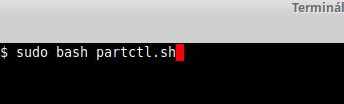
A launcher a python3 -m partctl_ncurses_app modult indítja (PYTHONPATH + --lang-dir).
Főmenü (rögzített sorszámok — minden nyelven ugyanaz)
| # | Angol | Magyar (hu.json) |
|---|---|---|
| 1 | Select Disk | Lemez kivalasztasa |
| 2 | Disk Overview | Lemez attekintes |
| 3 | Partition management | Particio kezeles |
| 4 | Disk management | Lemez kezeles |
| 5 | Setup | Beallitasok |
| 6 | About | Rolunk |
| 7 | Exit | Kilepes |
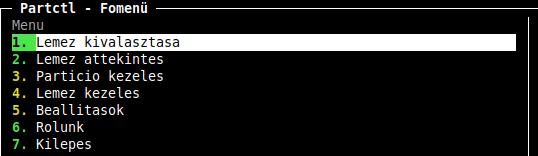
Navigáció: Fel / Le (vagy k / j), Enter; vagy a sor elején látható N. szám begépelése, majd Enter. Vissza: Backspace / q.
A Lemez kezeles almenü rögzített sorrendben:
| # | Angol menüpont |
|---|---|
| 1–9 | EXT4 / repair / label / mount / unmount / NTFS műveletek |
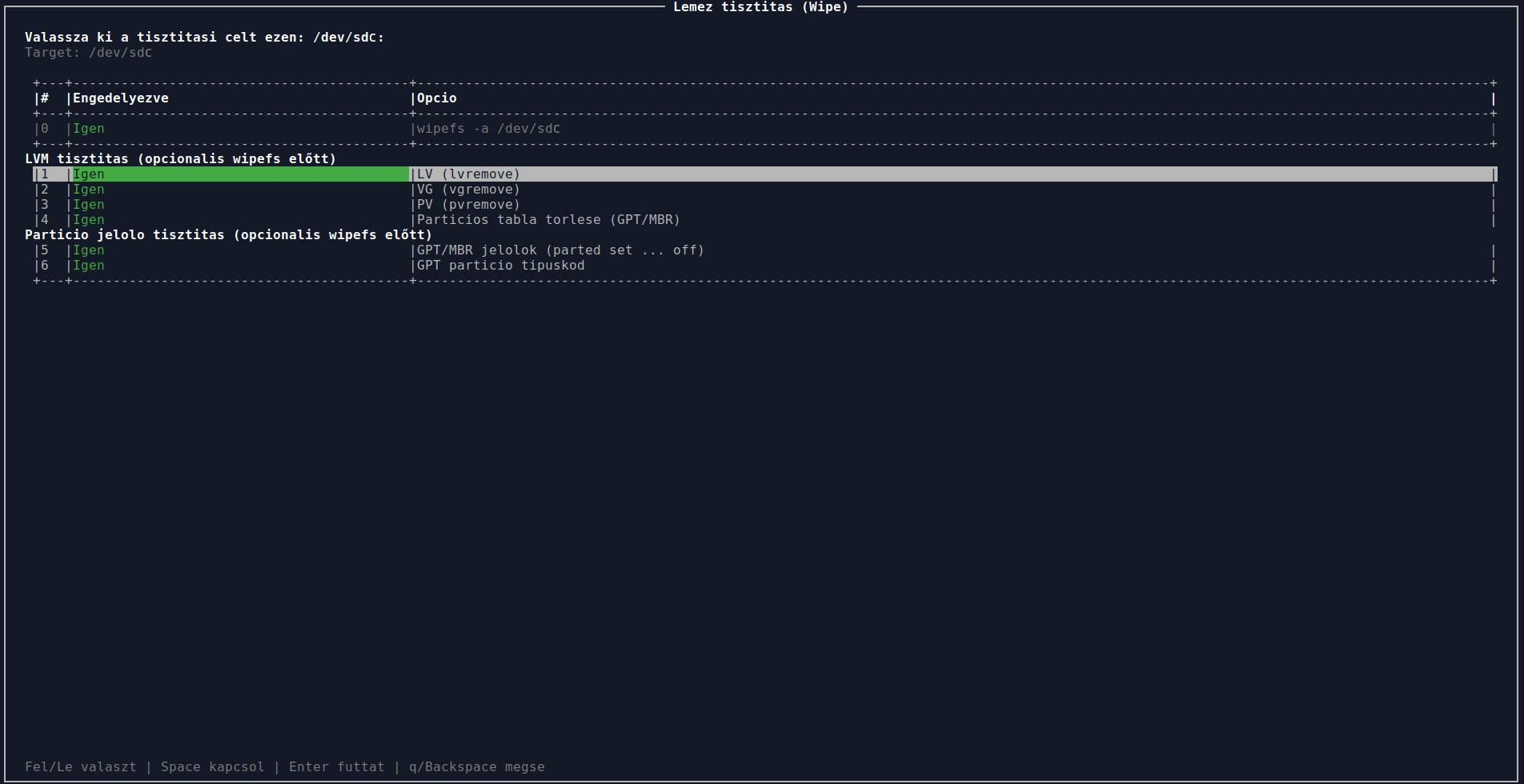
| 10 | Disk cleanup (Wipe) |
| 11 | Back |
A Particio kezeles lista ábécérendben van — a konkrét sorszámot mindig a futó programban ellenőrizd, az alábbi útmutató a menüpont címkéjét használja.
5. Példa A — 16 GB USB flash drive → FAT32 (Catalyst 9200 / 9300 / 3850 / 3650)
Cél: Cisco IOS image (pl. cat9k_iosxe.17.09.04.SPA.bin) másolásához és konfiguráció backuphoz használható USB flash drive (/dev/sda, ~14,5 GiB szabad sáv).
| Lépés | Menüút (rövid) | Mit csinálsz |
|---|---|---|
| 1 | Főmenü → 1 Select Disk / Lemez kivalasztasa |
Kiválasztod a sda USB pendrive-ot (a Lemez attekintes-ben ellenőrizd, hogy valóban a céllemez — ne a rendszerlemez!). |
| 2 | Főmenü → 4 → 10 Disk cleanup (Wipe) |
Cél: whole disk (/dev/sda); jelöld be a partíciós tábla törlés opciót (Space) is — „tiszta lap”. Megerősítés. |
| 3 | Főmenü → 3 → Create partition table / Particios tabla letrehozasa |
Tábla típus: 2 — MBR (msdos) (a klasszikus pendrive séma, Cisco IOS-barát). Megerősítés. |
| 4 | Főmenü → 3 → Create partition / Particio letrehozasa |
A „Kezdet” mezőnél Enter az alapértelmezett 2048s értékre (1 MiB-igazítás). A „Vég” mezőnél: 100% a teljes pendrive-ra (≤ 32 GB), vagy pl. +30GiB ha nagyobb a pendrive és csak 30 GB-ot szeretnél hagyni Cisco számára (a maradékot allokálatlanul). |
| 5 | Főmenü → 3 → Partition format / Particio formazas |
Cél: sda1; típus: vfat a listából. A Partctl a mkfs.vfat -F 32 /dev/sda1 típusú parancsot futtatja (FAT32). |
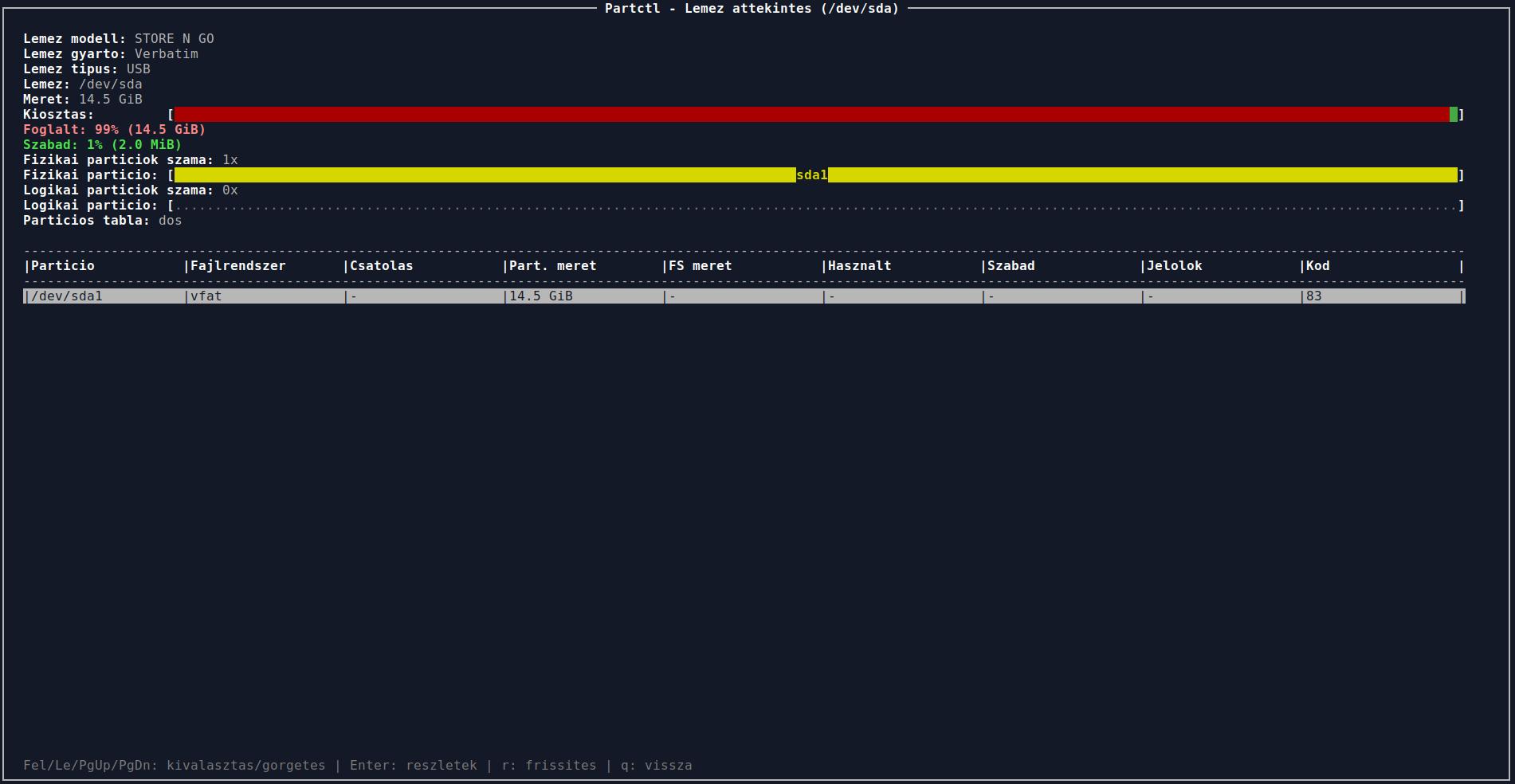
| 6 | Főmenü → 2 Disk Overview / Lemez attekintes |
Ellenőrzés: tábla dos / msdos, sda1 méret, FSTYPE oszlop vfat. |
| 7 | (Opcionális) Főmenü → 4 Lemez kezeles → Filesystem label / Fajlrendszer cimke |
Adj a kötetnek a Cisco-számára beszédes nevet, pl. CISCO_USB. |
Eredmény (/dev/sda szempontból):
| Eszköz | Tábla | Partíció | FS | Méret (példa) | Megjegyzés |
|---|---|---|---|---|---|
sda |
msdos |
— | — | 14,5 GiB | Pendrive |
sda1 |
— | primary | vfat |
~14,5 GiB | Cisco IOS / konfiguráció kötet |
Csatlakoztatás után a switch oldali ellenőrzés (lásd §7):
Switch# show file systems
Switch# dir usbflash0:
Ha a usbflash0: látszik és a dir üres tartalmat ad — kész a kötet, jöhet az IOS upgrade.
6. Példa B — 240 GB USB 3.0 SSD (Cisco SSD-240G) → EXT4 (Catalyst 9300)
Cél: A Catalyst 9300 beépített USB 3.0 SSD modul (SSD-240G) előkészítése IOS oldali format usbflash1: ext4 előtt — Linuxról tiszta lap, GPT tábla, EXT4 kötet. Példa eszköznév: /dev/sdc, ~223,6 GiB.
| Lépés | Menüút (rövid) | Mit csinálsz |
|---|---|---|
| 1 | Főmenü → 1 Select Disk |
Kiválasztod a sdc SSD-t (a Lemez attekintes-ben ellenőrizd a modell/méret párost). |
| 2 | Főmenü → 4 → 10 Disk cleanup (Wipe) |
Cél: whole disk (/dev/sdc); jelöld be a partíciós tábla törlés opciót — a régi GPT/LUKS/LVM aláírások biztos eltűnnek, így a Cisco felismerés nem akad meg. |
| 3 | Főmenü → 3 → Create partition table / Particios tabla letrehozasa |
Tábla típus: 1 — GPT. Megerősítés. |
| 4 | Főmenü → 3 → Create partition / Particio letrehozasa |
Kezdet: Enter a javasolt 2048s értékre (1 MiB-igazítás). Vég: 100% — a Partctl mostantól a vég oldalon is 1 MiB-os védőkeretet hagy és 2048-szektoros boundary-ra igazít (lásd particio-igazitas-partctl-guide.md §3), így a sgdisk -v is csendes lesz. |
| 5 | Főmenü → 3 → Partition format / Particio formazas |
Cél: sdc1; típus: ext4 a listából. A Partctl mkfs.ext4 hívást futtat — a modul felugró kérdéseit (pl. 64bit feature) fogadd el az alapértelmezetten. |
| 6 | Főmenü → 3 → Verify GPT partition table |
Ellenőrzés: GPT OK, nincs „doesn’t end on a 2048-sector boundary” figyelmeztetés (ha mégis, az igazítás újratervezése szükséges — lásd particio-igazitas-partctl-guide.md §3). |
| 7 | Főmenü → 2 Disk Overview / Lemez attekintes |
Tábla gpt, sdc1 méret, FSTYPE oszlop ext4. |
| 8 | (Opcionális) Filesystem label | Adj címkét, pl. CISCO_SSD — Linux-oldalon segít a kötet azonosításában. |
Eredmény (/dev/sdc szempontból):
| Eszköz | Tábla | Partíció | FS | Méret (példa) | Megjegyzés |
|---|---|---|---|---|---|
sdc |
gpt |
— | — | 223,6 GiB | Cisco SSD-240G |
sdc1 |
— | (#1) | ext4 |
~223,6 GiB | Cisco USB 3.0 SSD kötet |
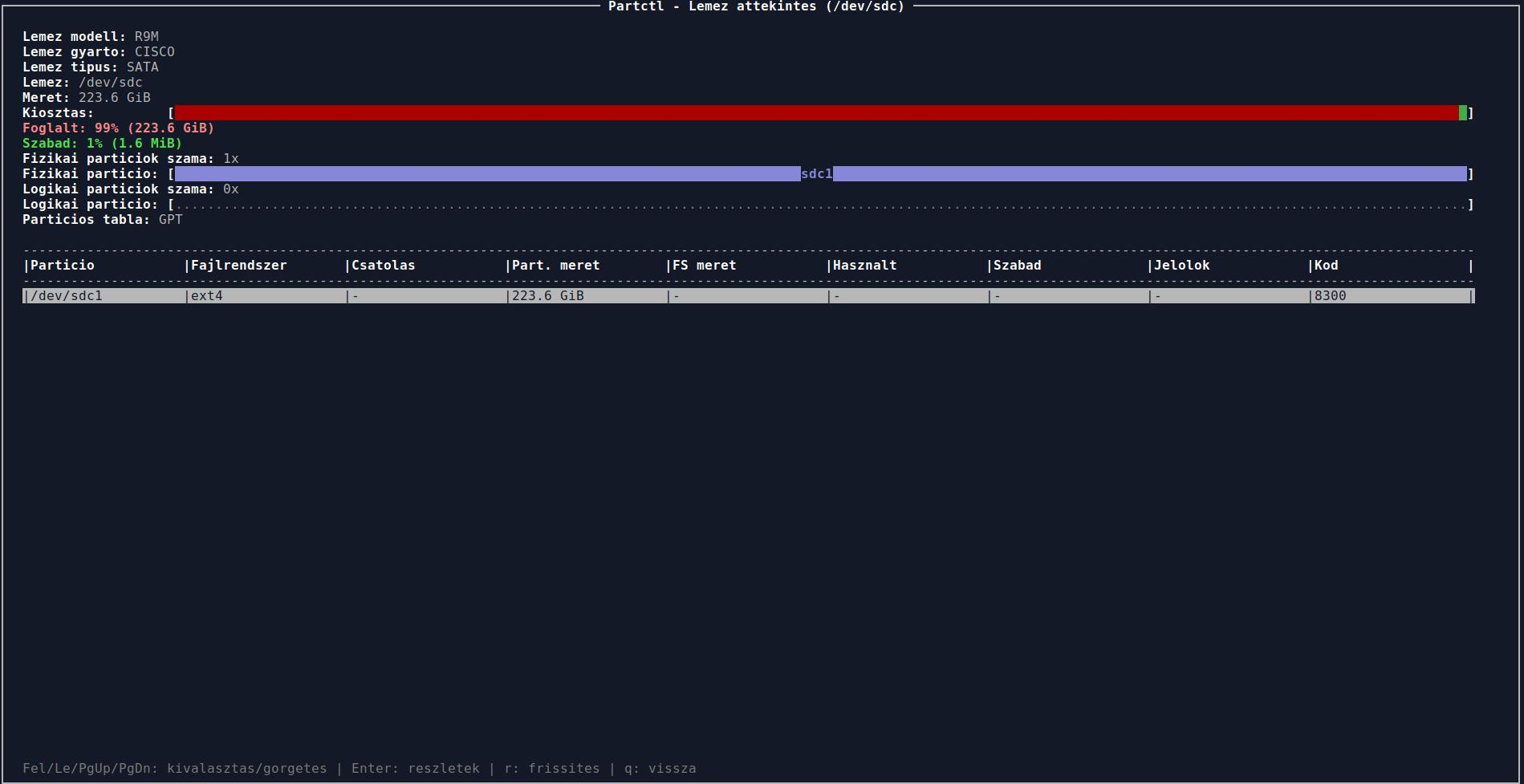
Switch oldal — a Catalyst 9300 saját CLI-jén (ha a Cisco firmware újra-formázást is végez, ezt fogadd el):
Device# format usbflash1: ext4
Stack tag esetén a member ID-vel együtt:
Device# format usbflash1-2: ext4
7. Ellenőrzés Cisco CLI-ből
A Partctl-előkészítés után a switch oldalon az alábbi parancsok adnak gyors visszajelzést:
Switch# show file systems            ! listázza a felismert fájlrendszereket
Switch# dir usbflash0:                ! pendrive tartalom (FAT32)
Switch# dir usbflash1:                ! Cisco USB 3.0 SSD (EXT4)
Switch# show media                    ! média / mount állapot
Switch# copy usbflash0:cat9k_iosxe.17.09.04.SPA.bin flash:
SSD-specifikus parancsok (security state, unlock, unmount):
Device# show hw-module usbflash1 security status
Device# hw-module switch 1 usbflash1 security unlock password
Device# hw-module switch 1 usbflash1 unmount
Ha a show file systems nem mutatja az USB-t, a leggyakoribb okok és lépések:
- Pendrive újrahúzása — fizikai csatlakoztatás-újrapróbálás (
show usb device). - Visszamenni Linuxra, Partctl
Disk cleanup (Wipe)+ új MBR/GPT + új formázás (§5 / §6). - Másik pendrive — pendrive-csere a hiba beazonosításához.
- IOS verzió ellenőrzés — egyes régebbi IOS image-ek szűkebb listát fogadnak el.
8. Best practices (gyakorlati tanácsok)
- Mentés mindig a pendrive / SSD adatairól a formázás előtt — a Partctl
Disk cleanup (Wipe)nem visszavonható. - FAT32 USB flash-hez Catalyst 9300 / 9200 / 3850 / 3650 esetén; EXT4 a beépített Cisco USB 3.0 SSD-hez (
SSD-240G). - Pendrive méret: 16–32 GB stabilabb felismerés. Ha nagyobb a pendrive, ne add ki az egész lemezt — partícionáld 30 GB-ra a Partctl
Create partitionpanelján (Vég:+30GiB). - Cisco USB 3.0 SSD unmount a switch-en mindig kihúzás előtt (
hw-module … unmount) — különben a Partctl-en hibás aláírást találhatsz. - Egyértelmű címke (
Filesystem label) —CISCO_USB,CISCO_SSD, vagy site-specifikus prefix (pl.DC1_C9300_USB). - Egy adott Partctl session — egy adott céllemez: a futtatás során a
Lemez attekintespanelen mindig ellenőrizd, hogy a kiválasztottsdXvalóban a Cisco-céllemez.
9. Verzió
| Mező | Érték |
|---|---|
| Dokumentum | Cisco USB flash + USB 3.0 SSD előkészítés partctl.sh-val (FAT32 pendrive és EXT4 SSD példa) |
| Forráskód hivatkozások | partctl_ncurses_app/core/format_commands.py (formázási típus-lista: ext4 / vfat / ntfs / …), partition_create_ops.py, partition_format.py |
| Cisco modellek | Catalyst 9300 / 9200 / 3850 / 3650, Cisco USB 3.0 SSD (SSD-240G) |
https://github.com/drcyberg/partctl/blob/main/docs/cisco-usb-flash-partctl-guide.md
Fő oldal (Partctl)
Köszönöm ha támogatsz

Utolsó frissítés jelleg: Partctl V1.0.0 viselkedés (partctl.sh → partctl_ncurses_app) — a Particio kezeles lista ábécérendje miatt a konkrét sorszámok mindig a futó programban ellenőrizendők.