Windows 11 rendszer partíciók beállítása — útmutató kizárólag a Partctl (partctl.sh) menüin keresztül

Cél: Egy UEFI + GPT felépítéshez hasonló, Microsoftos sorrendű partíciók létrehozása csak a Partctl ncurses felületén, a
bash partctl.shindítással — menüpont → menüpont útvonallal.
A példa a korábban ismertetett/dev/sdcelrendezésre támaszkodik (Partíciók: ESP + MSR + Windows + WinRE).
Figyelem: Wipe, particiós tábla újralétrehozása, partíciók létrehozása és formázás adatvesztéssel jár. Csak olyan lemezen dolgozz, amelynek minden fontos adata mentve van, és a céllemez ne legyen véletlenül a futó rendszer lemeze.
0. Folyamat + példa oszlop (/dev/sdc)
Az alábbi táblázat ugyanazt a menetet követi, mint a fejezetek 3–9, és minden sorhoz hozzárendeli, mit vársz a korábban dokumentált /dev/sdc példa-lemezen (≈ 223,6 GiB, GPT, a négy partíció után marad allokálatlan hely is).
| Fázis | Partctl útvonal (rövid) | Példa: mit csinálsz /dev/sdc-n |
Eredmény (áttekintés / részletek) |
|---|---|---|---|
| 1.) Lemez kiválasztás | Főmenü 1 → listában sdc |
Kiválasztod a sdc sort |
A további varázslók a /dev/sdc céllemezt használják. |
| 2.) Wipe (opcionális nulláról) | Főmenü 4 → 10 Disk cleanup (Wipe) → whole disk |
Teljes lemez cél, szükség szerint partíciós tábla törlés bejelölve | Aláírások / (opcionálisan) tábla eltűnik; üres lemez felé haladsz. |
| 3.) GPT tábla | Főmenü 3 → Create partition table → 1 GPT |
Megerősíted a figyelmeztetést | gpt tábla; még nincs partíció (vagy csak a tábla új). |
| 4.) 4× partíció | Főmenü 3 → Create partition (négy alkalommal) |
Lásd §5: pl. +512MiB, +16MiB, +120GiB, +1024MiB |
sdc1…sdc4 létrejön a választott méretekkel. |
| 5.) 4× típus-GUID | Főmenü 3 → Partition type code (GUID, GPT) |
Mind a négy partícióra a §6 szerinti listaelem | PARTTYPE mezők: EFI / MSR / basic data / WinRE GUID (§1 táblázat). |
| 6.) Formázás | Főmenü 3 → Partition format |
sdc1 → vfat; sdc3 / sdc4 → ntfs; sdc2 MSR → kihagyva |
Példa: sdc1 vfat; sdc3 ntfs (pl. csatolva: /media/…/partctl-v1-0-0); sdc4 ntfs vagy üres FS jelzés a WinRE típus mellett. |
| 7.) (Opc.) WinRE bitek | Főmenü 3 → GPT attributes → sdc4 |
Required + No automount jellegű bitek | Példa sgdisk: Attribute flags: 8000000000000001. |
| 8.) Ellenőrzés | Főmenü 3 → Verify GPT; majd 2 áttekintés + Enter részletek |
Végigmész a négy partíción | GPT OK; áttekintőben sorrend + méret egyezik §1-gyel; részletekben GPT attributum a WinRE-n (ha sgdisk elérhető). |
1. Példa — célállapot (/dev/sdc)
| Partíció | Méret (példa) | Fájlrendszer (tipikus) | GPT szerep | Példa: konkrét meta (/dev/sdc) |
|---|---|---|---|---|
sdc1 |
512 MiB | FAT32 / vfat |
EFI System (ESP) | PARTTYPE EFI System; GUID C12A7328-F81F-11D2-BA4B-00A0C93EC93B |
sdc2 |
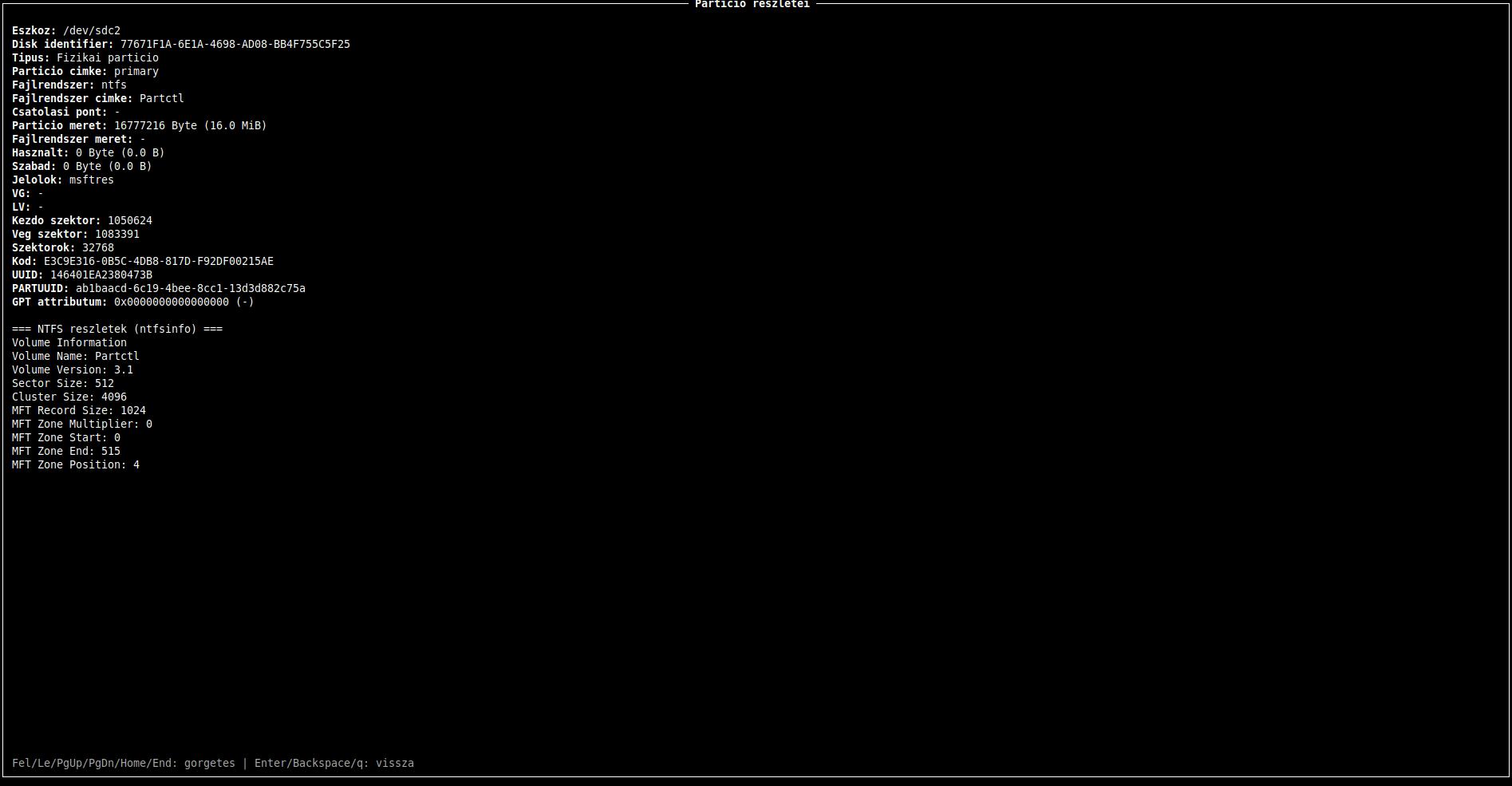
16 MiB | MSR: Windows alatt tipikusan nincs formázva | Microsoft Reserved (MSR) | PARTTYPE Microsoft reserved; GUID E3C9E316-0B5C-4DB8-817D-F92DF00215AE (Linux néha téves FS-jelzést mutathat) |
sdc3 |
120 GiB | NTFS | Microsoft basic data (rendszer) | PARTTYPE Microsoft basic data; GUID EBD0A0A2-B9E5-4433-87C0-68B6B72699C7; példa csatolás: /media/usbflash0/partctl-v1-0-0 |
sdc4 |
1 GiB (1024 MiB) | NTFS vagy üres FS jelzés | Windows Recovery (WinRE) | PARTTYPE Windows recovery environment; GUID DE94BBA4-06D1-4D40-A16A-BFD50179D6AC; tipikus attribútum: 0x8000000000000001 |
A lemez többi része lehet allokálatlan; ez nem akadály a Windows telepítőnek, ha a négy partíció sorrendje és típusa rendben van.
2. Indítás és közös vezérlés
bash partctl.sh
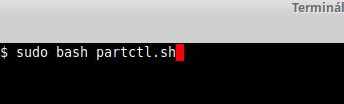
A launcher a python3 -m partctl_ncurses_app modult indítja (PYTHONPATH + --lang-dir).
- Menü: kurzor (
Fel/Le, vagyk/j), Enter a kiválasztott sorra. - Gyors választás: a sor elején látható
N.sorszám begépelése, majd Enter. - Vissza / kilépés: a súgó szerint általában Backspace vagy
q(panelenként eltérhet).
Rögzített főmenü-sorszámok (minden nyelven ugyanaz a sorrend):
| # | Angol | Magyar (hu.json) |
|---|---|---|
| 1 | Select Disk | Lemez kivalasztasa |
| 2 | Disk Overview | Lemez attekintes |
| 3 | Partition management | Particio kezeles |
| 4 | Disk management | Lemez kezeles |
| 5 | Setup | Beallitasok |
| 6 | About | Rolunk |
| 7 | Exit | Kilepes |
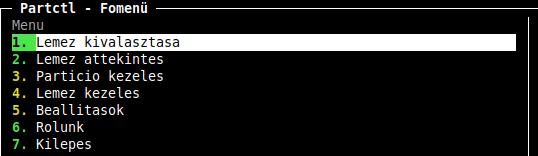
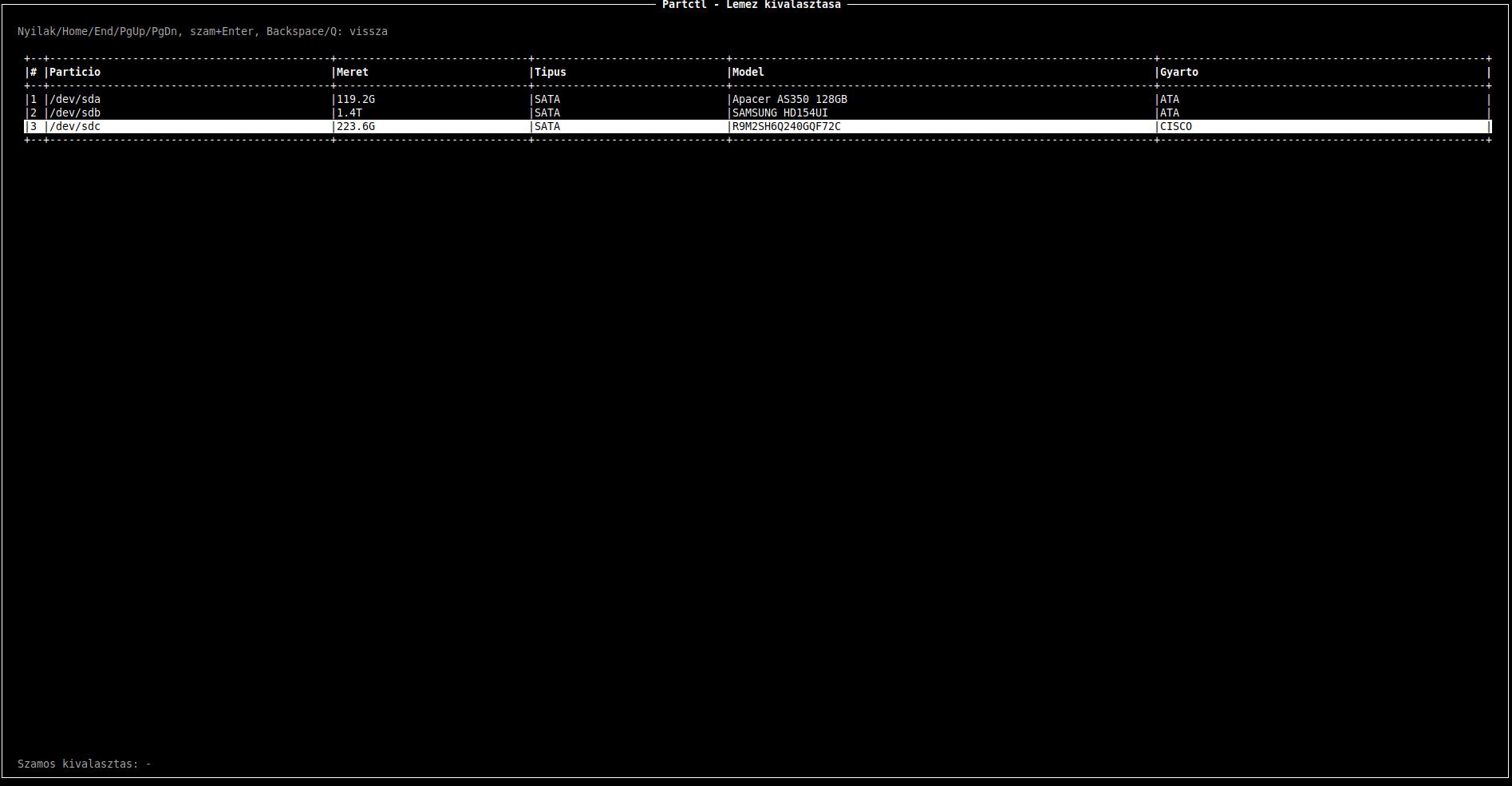
Először mindig: főmenü → 1 — Lemez kivalasztasa — a listában válaszd ki a sdc (vagy cél) sort (sorszám + Enter vagy kurzor + Enter).
Példa (/dev/sdc): a lemezlista után a kiválasztott lemez ≈ 223,6 GiB; a későbbi Lemez attekintes ezt a lemezt mutatja GPT táblával (ha már felépült a példa-elrendezés).
3. Kiindulás: teljes lemez „wipe” (aláírások + opcionálisan tábla)
Útvonal: főmenü → 4 Lemez kezeles → a Lemez kezeles almenüben a következő sorrend rögzített (angol feliratokkal):
| # | Menüpont (angol, en.json) |
|---|---|
| 1 | EXT4 FS check |
| 2 | EXT4 FS size increase |
| 3 | EXT4 FS size decrease |
| 4 | Filesystem repair |
| 5 | Filesystem label |
| 6 | Mount volume |
| 7 | Unmount volume |
| 8 | NTFS FS size increase |
| 9 | NTFS FS size decrease |
| 10 | Disk cleanup (Wipe) |
| 11 | Back |
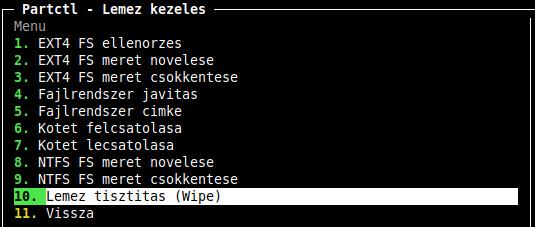
Tehát: főmenü → 4 → 10 — Disk cleanup (Wipe).

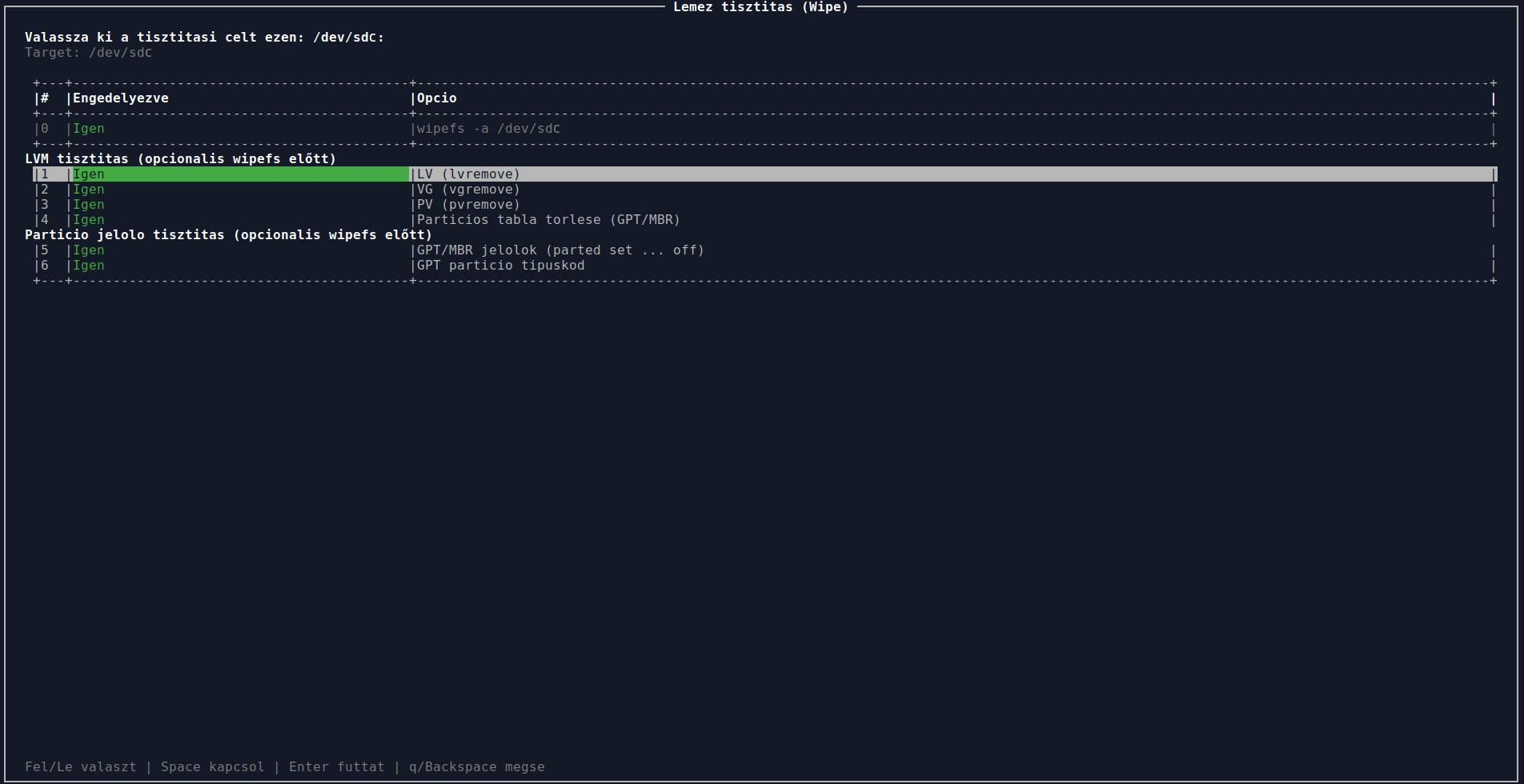
A varázslóban:
- Cél kiválasztása: a listában válaszd a teljes lemezt (pl. whole disk (/dev/sdc) / első sor, ha így jelenik meg).
- Jelölőnégyzetek (Space): a teljes lemezes célnál megjelenhet többek között a partíciós tábla törlése (GPT/MBR) jellegű opció — Win11 „nulláról” felépítéshez érdemes bekapcsolni, ha tényleg üres lemezt szeretnél.
- Enter a végrehajtáshoz, majd erősítse meg a megerősítő párbeszédeket.
Példa eredmény (/dev/sdc): a wipe és a tábla-opciók függvényében a Lemez attekintesben a korábbi sdc1–sdc4 sorok eltűnnek; a lemez üres vagy csak struktúra nélküli állapotba kerül, amíg újra fel nem veszed a GPT táblát és a partíciókat.
Megjegyzés: A későbbi „Particios tabla letrehozasa” varázsló is futtat tisztító lépéseket (sgdisk / wipefs) a tábla felvétele előtt. A Wipe elsősorban fájlrendszer- és LVM-aláírások, illetve explicit „tiszta lap” igénye miatt hasznos kiindulási lépés.
4. GPT particiós tábla felvétele
Útvonal: főmenü → 3 Particio kezeles → keresd a sort: Create partition table / Particios tabla letrehozasa (a Particio kezeles lista ábécérendbe van rendezve — a sorszámot mindig a képernyőn ellenőrizd).
- Enter a varázslón.
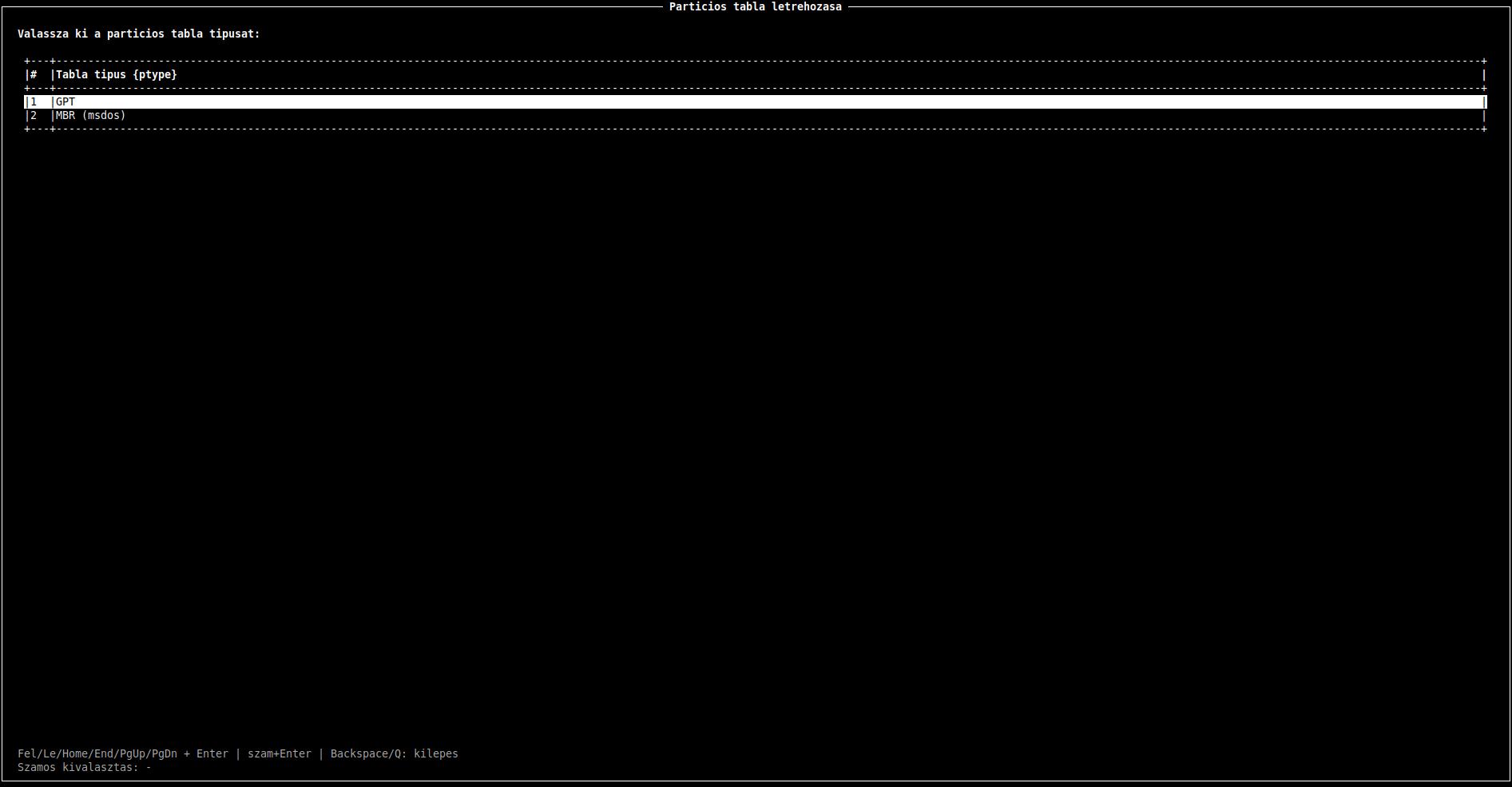
- Tábla típusa: válaszd
1— GPT (a másik opció az MBR /msdos). - Olvasd el a figyelmeztetést (minden meglévő partíció törlődik), majd erősítsd meg.
- Szükség esetén oldj fel csatolásokat, ha a program kéri (például ha a
sdc3még csatolva volt — a példa szerint pl./media/usbflash0/partctl-v1-0-0).
Példa eredmény (/dev/sdc): sikeres mklabel gpt után az áttekintőben Partíciós tábla: GPT, 0 partíció (vagy üres lemez-sor), majd jöhet a §5 négy Create partition lépése.
5. Négy partíció létrehozása (üres bejegyzések, sorrend: ESP → MSR → Windows → WinRE)
Útvonal (mind a négy lépésnél): főmenü → 3 → Create partition / Particio letrehozasa.
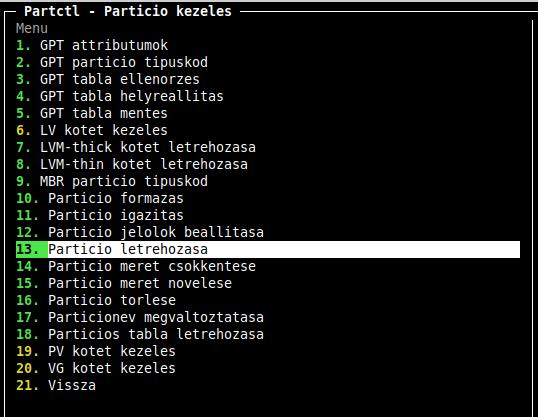
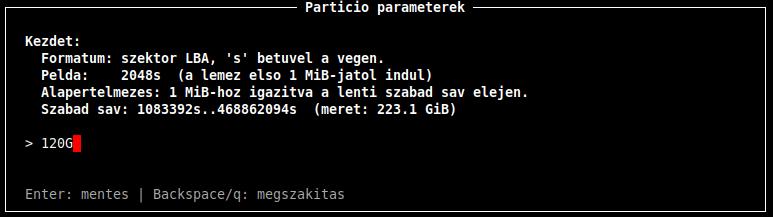
A Particio parameterek panel a Start és End mezőket kéri (parted szintaxis: pl. 2048s, relatív méret +512MiB, vagy a szabad tartomány vége 100%). A program kiírja a szabad szektortartományt és a javasolt kezdőértéket — követd a képernyőn látható szabad sávot minden új partíció után.
Javasolt példa-sorozat (tipikus 512 B szektor mellett; finomhangolás a saját szabad sávod szerint):
| Lépés | Start (általában) | End (példa) | Eredmény (általános) | Példa: eredmény /dev/sdc |
|---|---|---|---|---|
| 1. ESP | a javasolt igazított kezdő (pl. 2048s) |
+512MiB |
~512 MiB ESP-hez | sdc1 — 512 MiB |
| 2. MSR | a következő szabad kezdő (általában a program javaslata) | +16MiB |
~16 MiB MSR | sdc2 — 16 MiB |
| 3. Windows | javasolt kezdő | +120GiB |
~120 GiB rendszerhez (igény szerint más méret) | sdc3 — 120 GiB |
| 4. WinRE | javasolt kezdő | +1024MiB vagy a maradék 100% |
~1 GiB WinRE-hez | sdc4 — 1024 MiB (ha +1024MiB; 100% esetén a maradék méret) |
Minden lépés után várható egy siker / hiba összegző panel. Ha a negyedik partíciót 100%-ig nyújtod, a WinRE mérete a maradék lesz (nem feltétlenül pont 1 GiB).
Példa (/dev/sdc): a négy lépés után az áttekintőben négy sor (sdc1…sdc4), a lemez végén allokálatlan terület is maradhat (a példa-lemezen a partíciók összmérete kisebb, mint a teljes kapacitás).
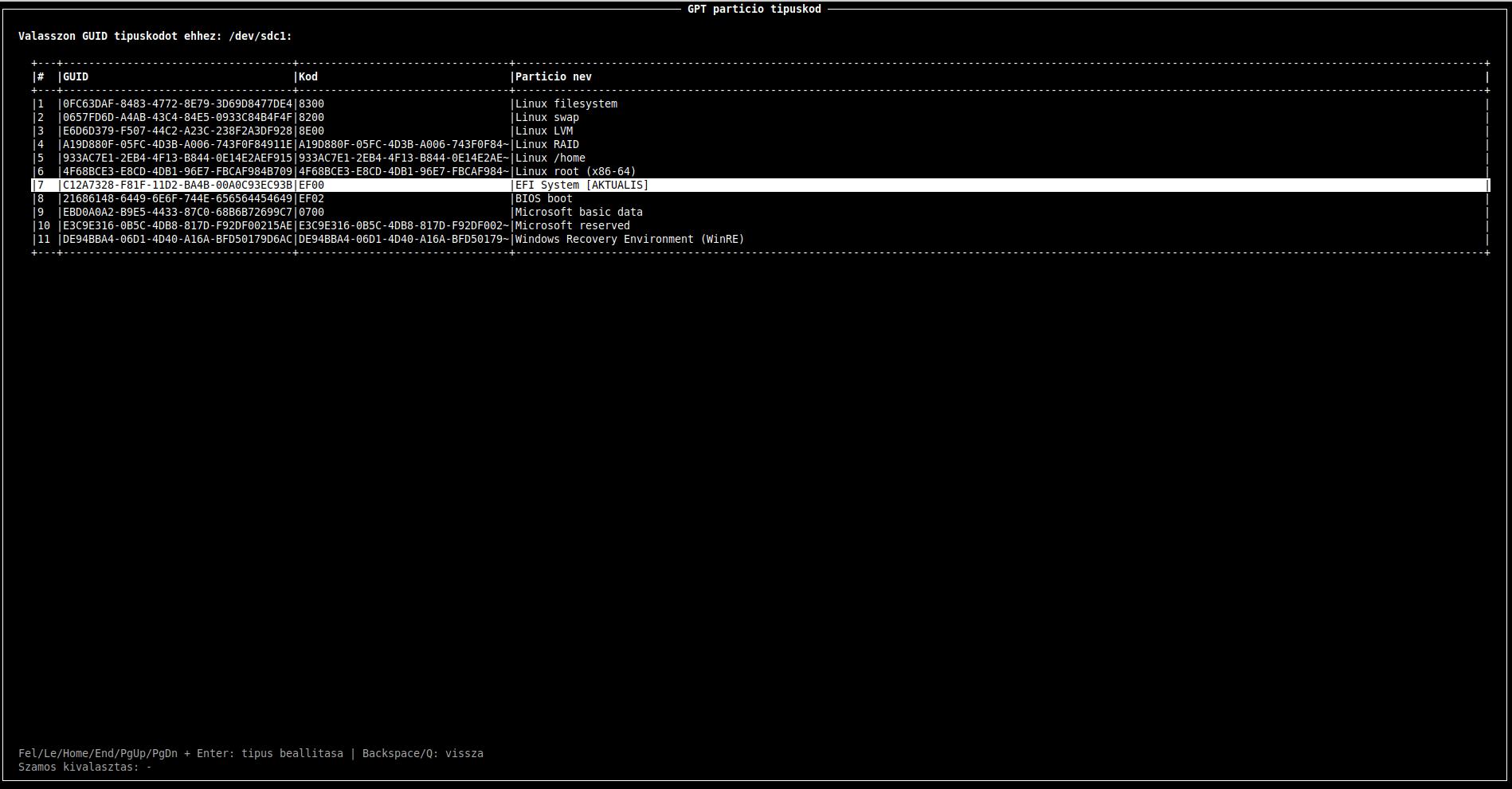
6. GPT típus-GUID beállítása (Partctl listából)
Útvonal: főmenü → 3 → Partition type code (GUID, GPT) / GPT particio tipuskod → válaszd ki a partíciót → a listából a megfelelő GUID + név pár:
| Partíció | A Partctl listában választandó név (rövidítve) | Példa: eszköz + GUID (/dev/sdc) |
|---|---|---|
| ESP | EFI System | sdc1 → C12A7328-F81F-11D2-BA4B-00A0C93EC93B |
| MSR | Microsoft reserved | sdc2 → E3C9E316-0B5C-4DB8-817D-F92DF00215AE |
| Windows | Microsoft basic data | sdc3 → EBD0A0A2-B9E5-4433-87C0-68B6B72699C7 |
| WinRE | Windows Recovery Environment (WinRE) | sdc4 → DE94BBA4-06D1-4D40-A16A-BFD50179D6AC |
(A lista a GPT_GUID_TYPE_CHOICES bejegyzéseit mutatja.)
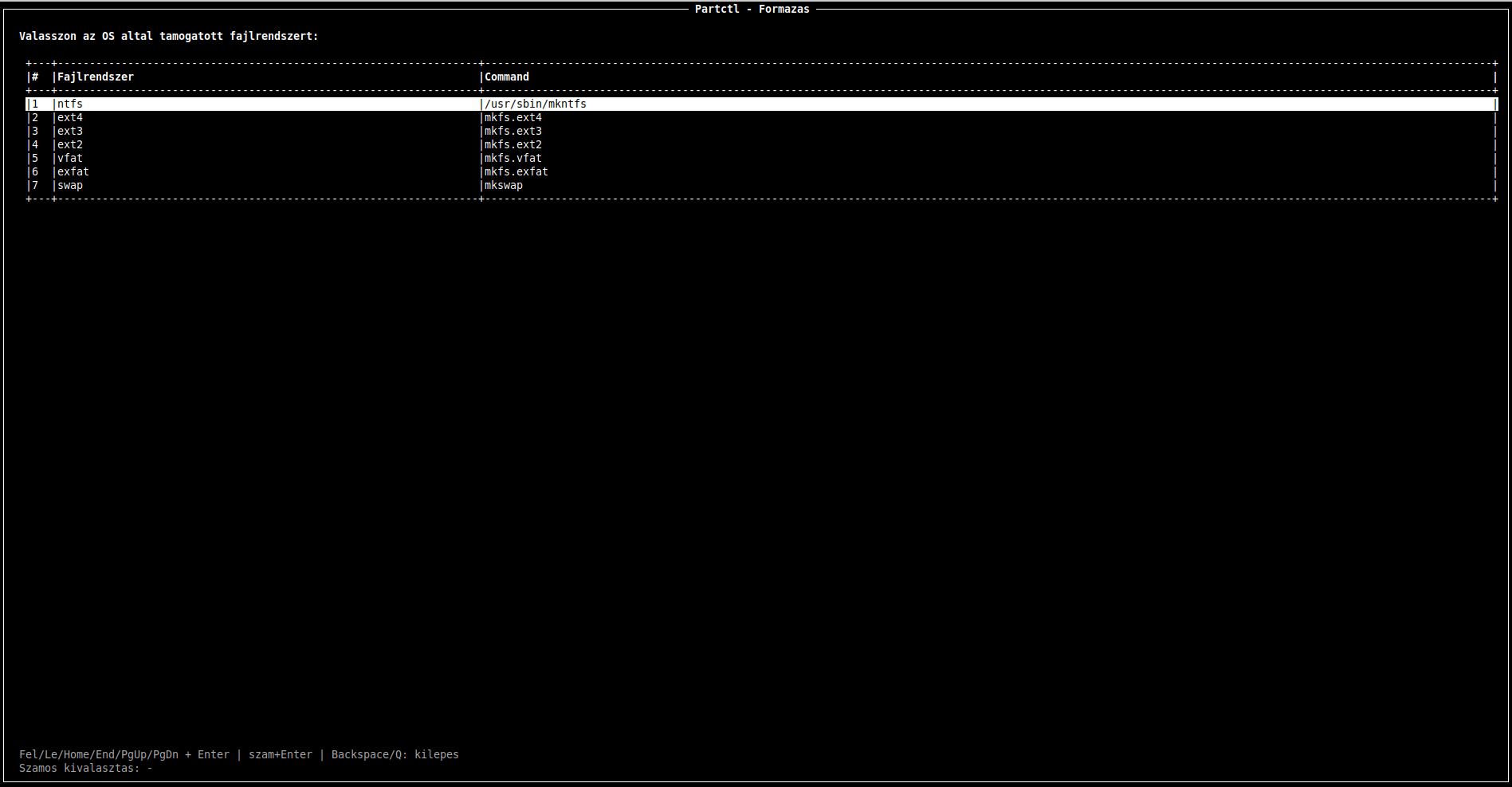
7. Formázás (ESP: vfat; Windows + WinRE: NTFS)
Útvonal: főmenü → 3 → Partition format / Particio formazas → cél partíció → fájlrendszer a listából.
| Partíció | Javasolt formázás a Partctl listájából | Példa: eredmény (/dev/sdc) |
|---|---|---|
ESP (sdc1) |
vfat / FAT32 (ha szerepel a listán) | vfat az áttekintőben |
MSR (sdc2) |
Hagyd üresen (Windows tipikusan nem formázza az MSR-t). Ha mégis formázod kísérletként, az nem „Windows hivatalos” viselkedés. | FS nélkül / eszközfüggő jelzés |
Windows (sdc3) |
ntfs | ntfs; ha csatolod: pl. /media/usbflash0/partctl-v1-0-0 |
WinRE (sdc4) |
ntfs (a valódi WinRE fájlokat később a Windows telepítő / reagentc kezeli) |
ntfs vagy üres típus a WinRE GUID mellett, amíg nincs tartalom |
Formázás előtt a partíciónak ne legyen biztonságosan fontos adata; a varázsló leválasztást is kérhet.
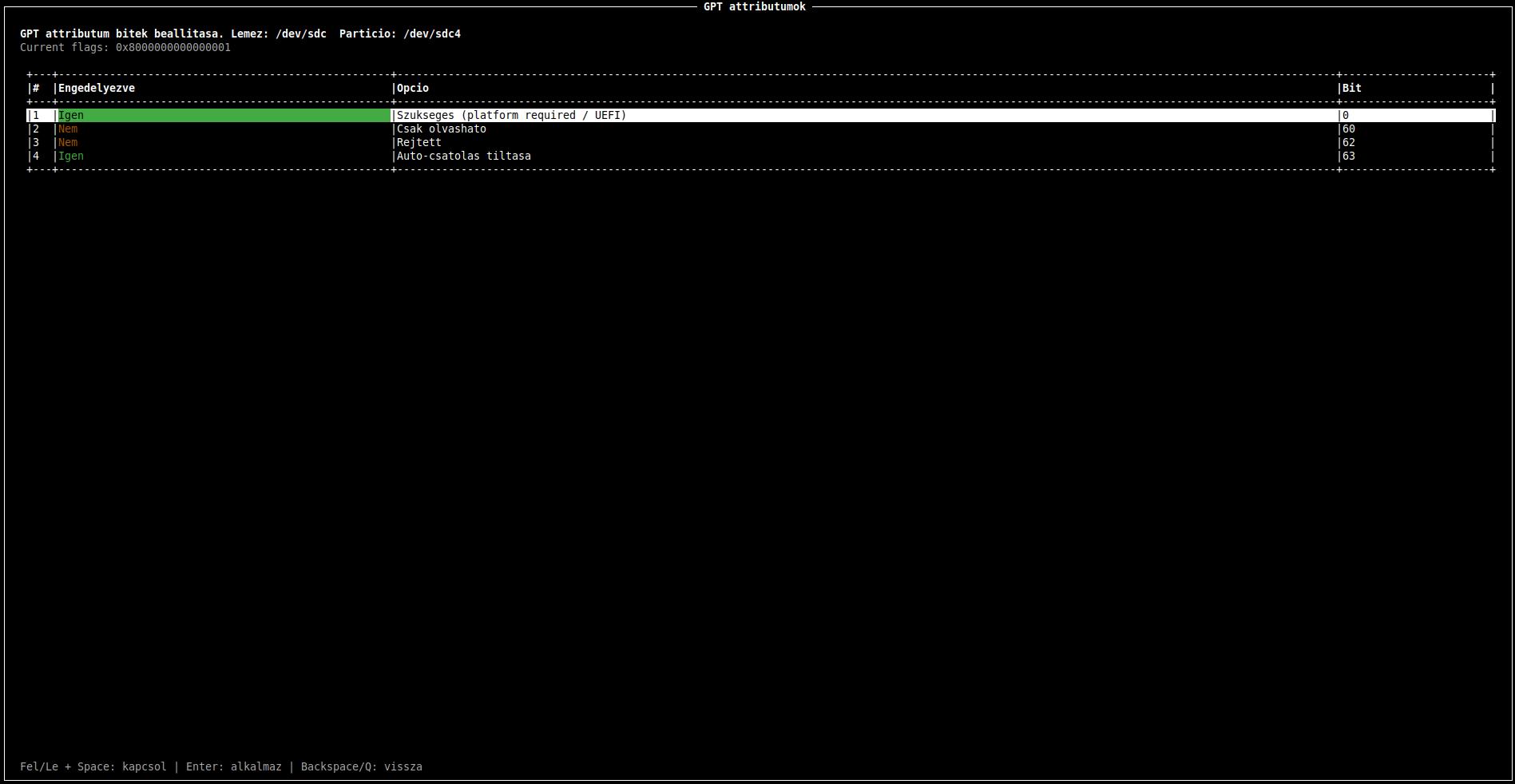
8. (Opcionális) WinRE GPT attribútum bitek
Útvonal: főmenü → 3 → GPT attributes / GPT attributumok → válaszd a WinRE partíciót → a bitek közül a szükségesek (pl. Required, No automount — a pontos bitneveket a felület mutatja). Íráshoz tipikusan root kell.
Példa (sdc4): a háttér sgdisk kimenetéhez hasonlóan gyakori érték: Attribute flags: 8000000000000001; a Particio reszletek nézetben összefoglaló hex + bit-címkék jelenhetnek meg.
9. Ellenőrzés a Partctl-ben (parancssor nélkül)
| # | Lépés | Példa: mit látsz /dev/sdc-n |
|---|---|---|
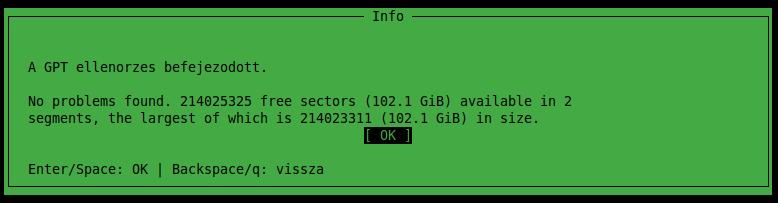
| 1 | főmenü → 3 → Verify GPT partition table / GPT tabla ellenorzes |
Sikeres ellenőrzés üzenet (integritás OK). |
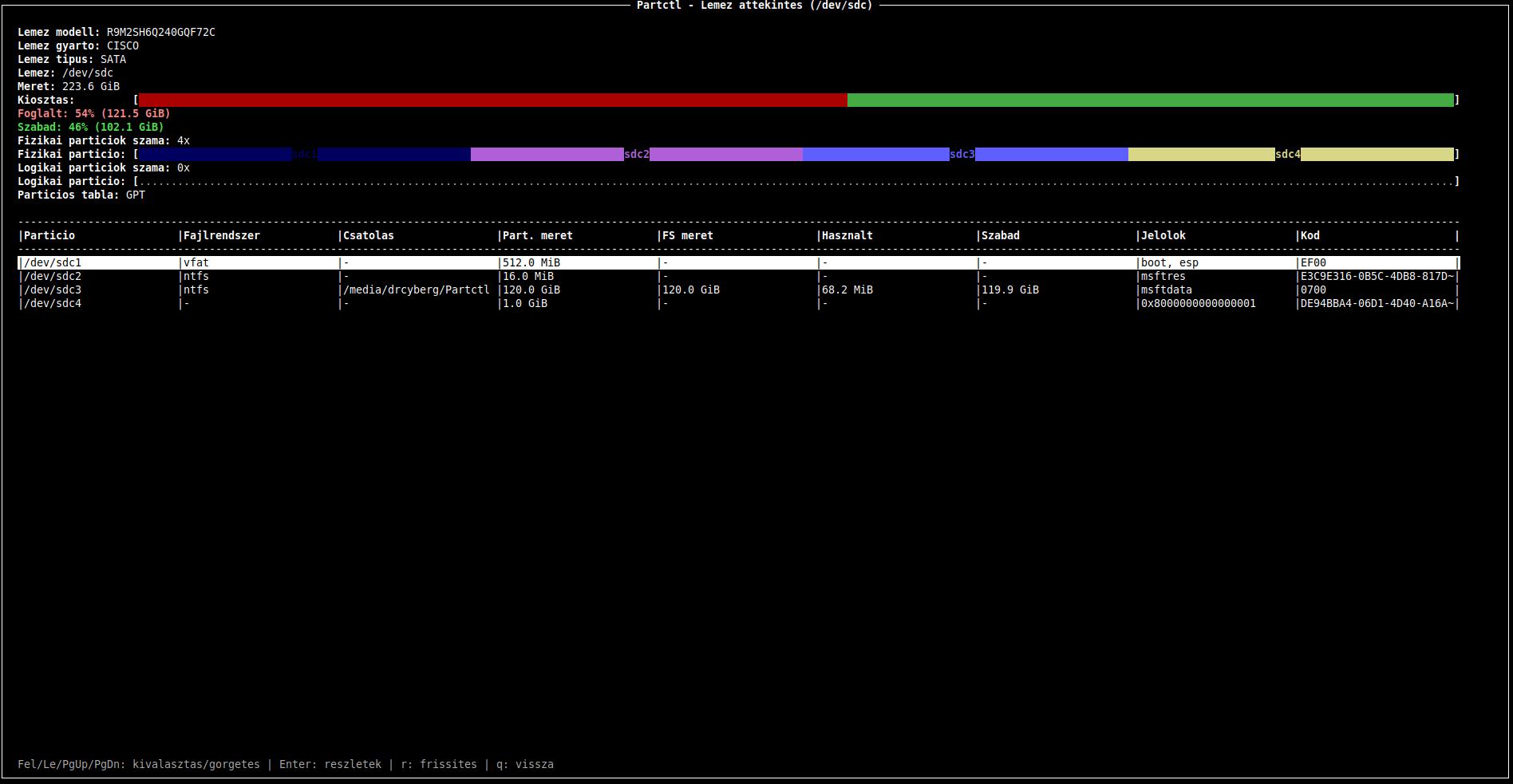
| 2 | főmenü → 2 Lemez attekintes |
GPT tábla; sorok: sdc1 512 MiB, sdc2 16 MiB, sdc3 120 GiB, sdc4 1 GiB; típus/GUID oszlopok az §1 szerint. |
| 3 | Áttekintőben egy partíción Enter — részletek | Pl. sdc4: WinRE GUID; GPT attributum sor (ha sgdisk elérhető) — lásd §8. |
Lemez áttekintés
Partíció részletei
GPT tábla ellenőrzése
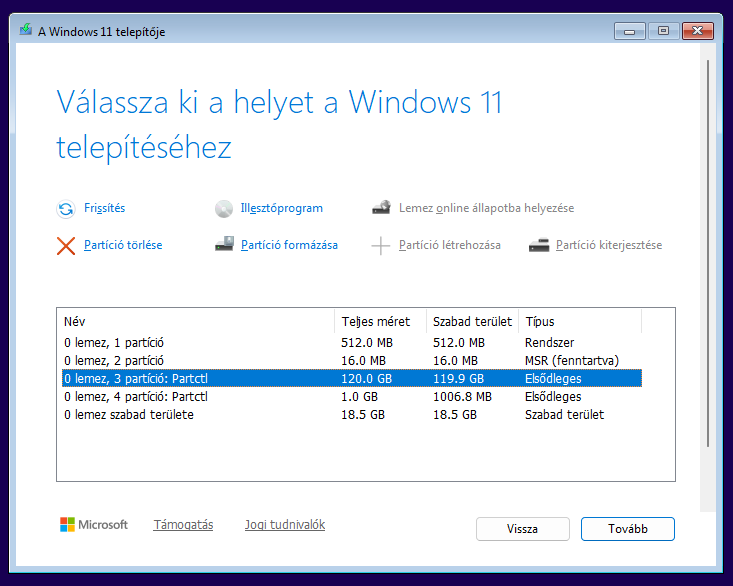
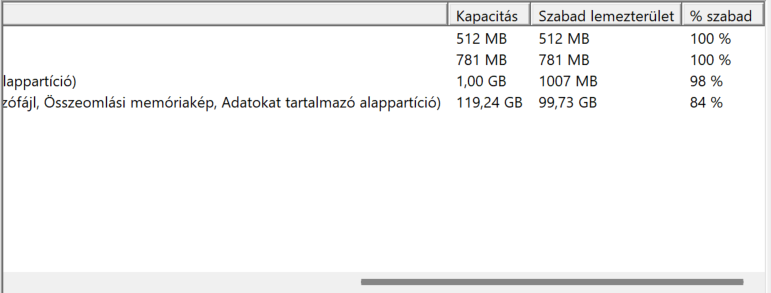
9.1 Ellenőrzés a Windows 11 OS kitelepítésével
ISO: Win11_25H2_Hungarian_x64_v2
Helykiválasztás
Lemezkezelés
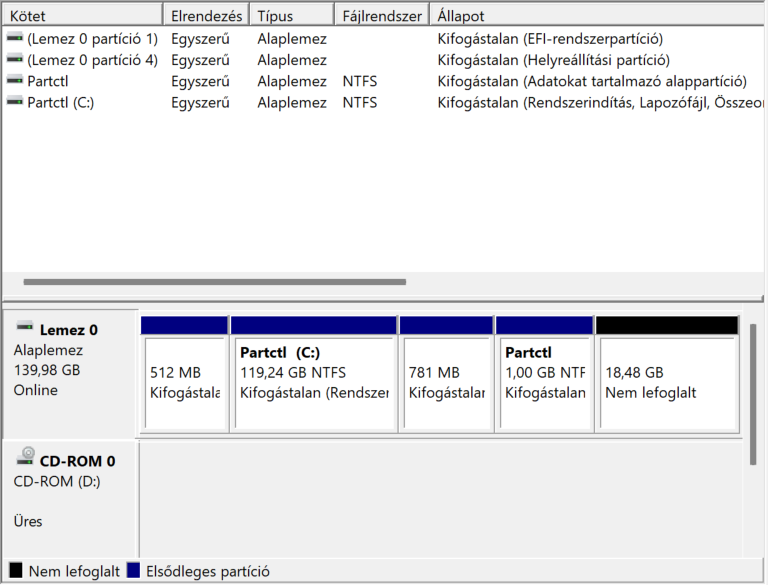
10. Amit a Partctl nem pótol
- Windows telepítő / bootmgr / BCD / WinRE.wim másolása és
reagentcbeállítások. - TPM 2.0, Secure Boot, firmware-beállítások.
11. Verzió és link
| Mező | Érték |
|---|---|
| Dokumentum | Win11-szerű GPT elrendezés — partctl.sh menüútvonalak + /dev/sdc példa oszlop |
| Példa lemez | /dev/sdc — ~223,6 GiB lemez, GPT, sdc1…sdc4 (512 MiB / 16 MiB / 120 GiB / 1 GiB), maradék allokálatlan hely lehetséges |
README-ből:
Win11 GPT — Partctl menü útmutató
https://github.com/drcyberg/partctl/blob/main/example/win11-gpt-uefi-particio-whitepaper.md
