QNAP TS-133 NAS - Konténer kezelés - Transmission alkalmazás beállítása
Nem rég vettem egy olcsó de jó minőségű QNAP TS-133 NAS eszközt, amit fotók archiválására (Qimage), filmek és sorozatok nézéshez (Plex), valamint torrent fájlmegosztásra szeretném használni. Sajnos mint ahogy több fórumon is írják és ahogy Én is tapasztaltam, a Download Station program nem bizonyul megbízhatónak, visszatöltési problémák vannak. Szerencsére a QNAP OS (QTS) támogatja a konténerek futtatását a Container Station program segítségével, így könnyedén letudjuk váltani a Transmission alkalmazásra. Ez a leírás segítséget fog nyújtani abban, hogy hogyan tudjuk könnyedén beállítani és mik azok a lépések, amikkel betudjuk könnyedén konfigurálni.
Előkészület
- Töltsük le és telepítsük az alábbi alkalmazásokat az App Centeren belül:
- Container Station
- Text Editor
Konténer és a Transmission alkalmazás beállítása
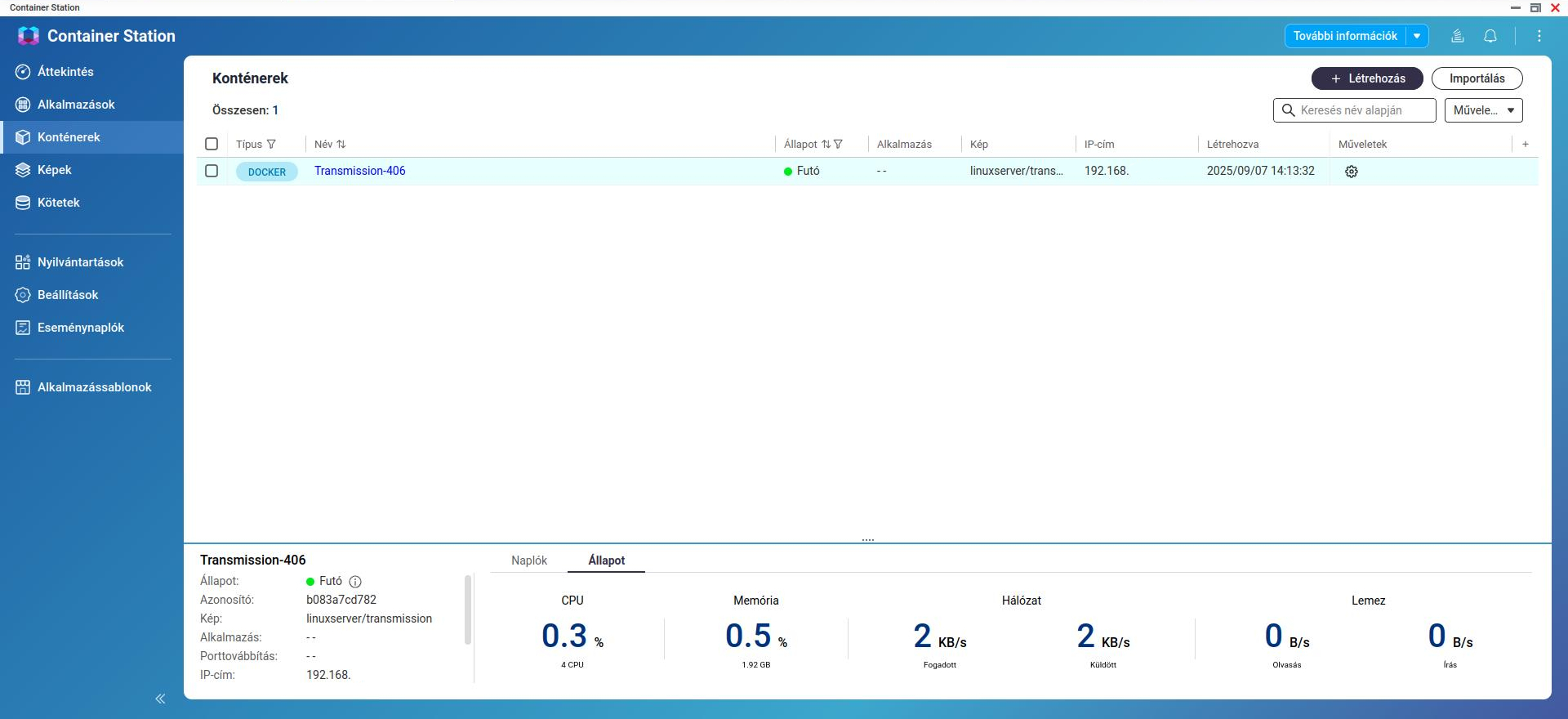
- Nyissuk meg a Container Station alkalmazást, majd hozzuk létre a Transmission konténert a konténerek menüpont alatt.
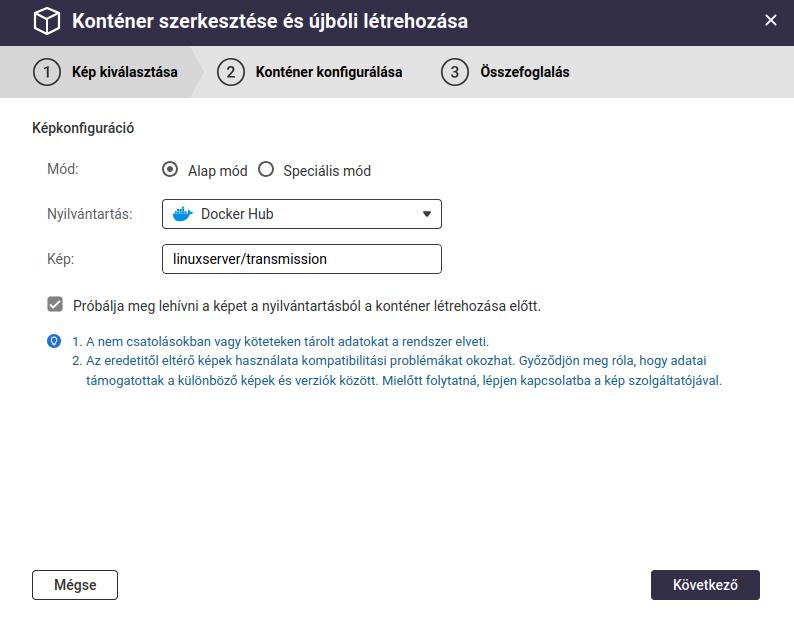
Ekkor egy varázsló fog minket végigvezetni és a következő paramétereket kell megadni:
- Nyilvántartás: Docker Hub
- Kép: linuxserver/transmission (Ha konkrét verziót szeretnénk kiválasztani akkor az így tehető meg: linuxserver/transmission:4.0.6)
- Próbálja meg lehívni a képet a nyilvántartásból a konténer létrehozása előtt
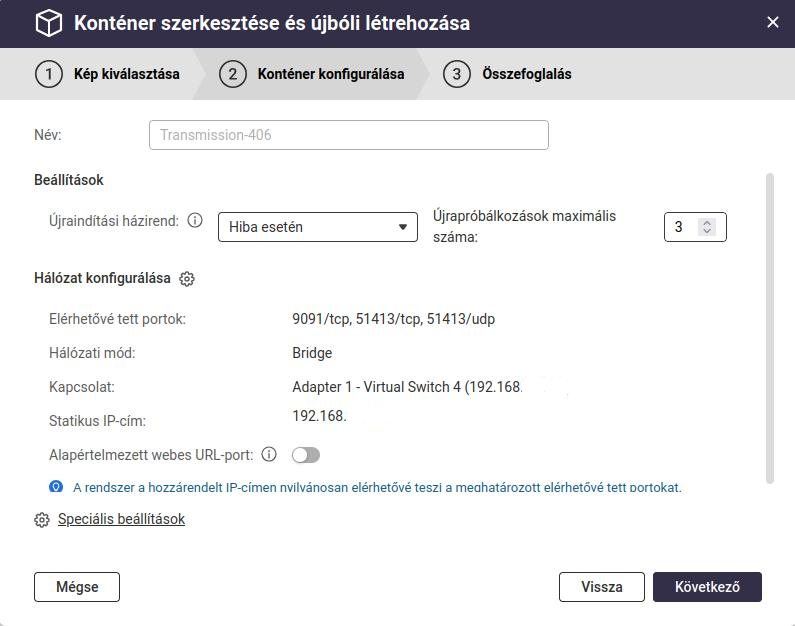
- Az újraindítási házirend csak hiba esetén induljon újra maximum 3x
- Majd kattintsunk a speciális beállítások menüpontra
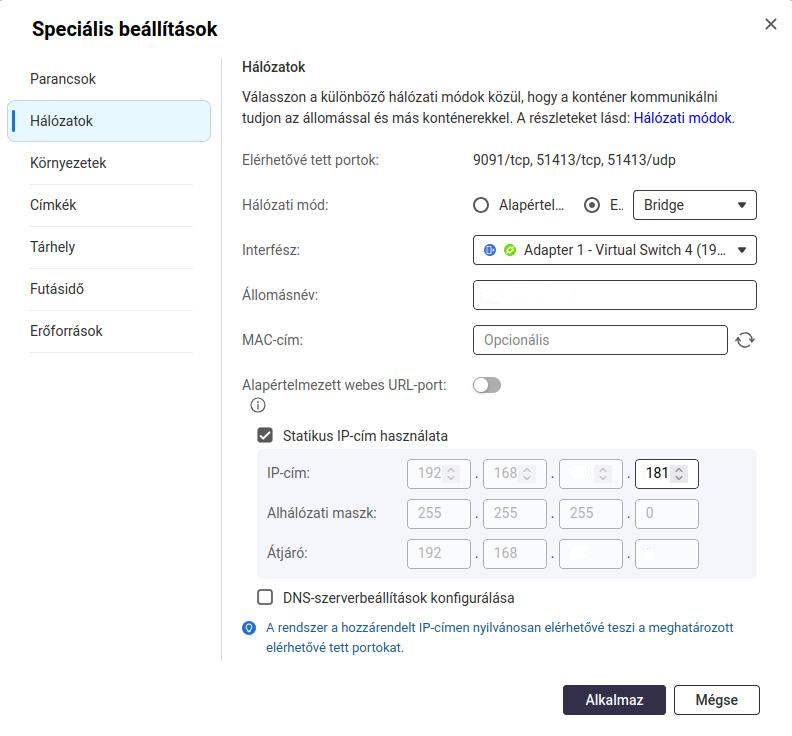
- Hálózati mód: Bridge (NAT beállítás mellett további routing beállítás szükséges)
- A hálózati beállításoknál ha nincs DHCP szerver üzemeltetve a hálózatunkban akkor állítsuk be a statikus IP-cím használata alatti részt.
- DNS-szerverbeállítások konfigurálása: Opcionális
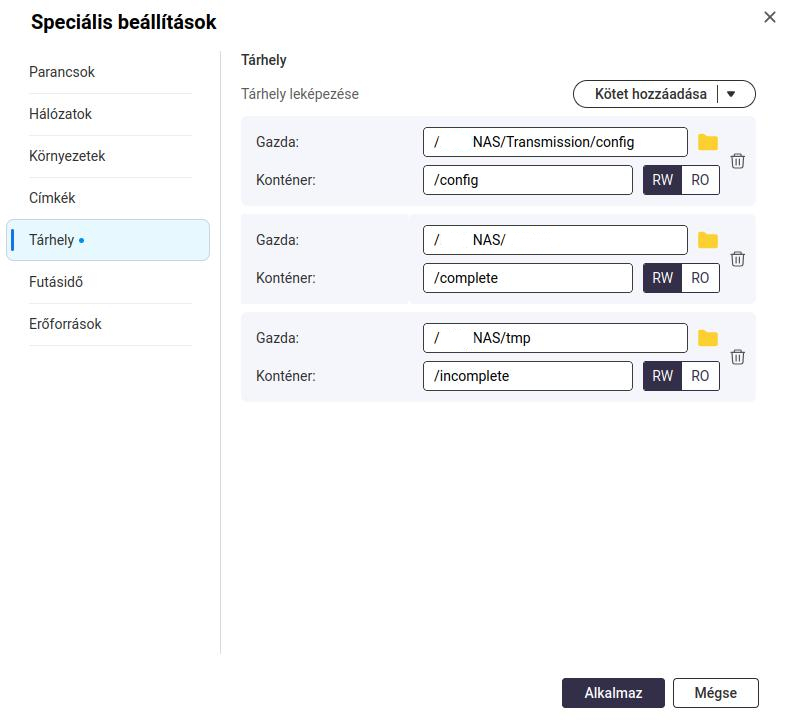
- A
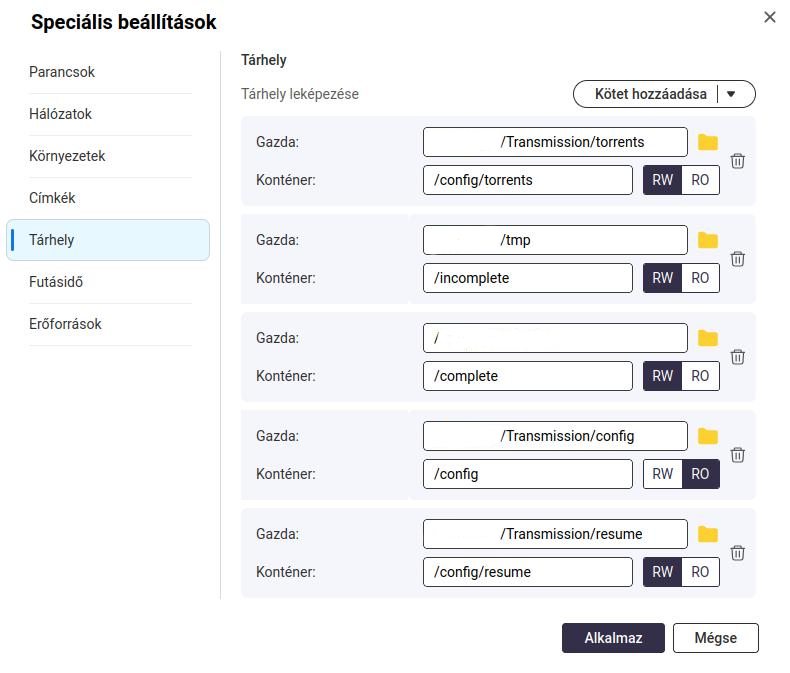
/configtárhely beállításánál fontos, hogy elsőként RW módként adjuk meg az elérési útvonalat, mert a Transmission alkalmazás számára szükséges beállításokat és könyvtárakat ő maga fogja elsőként létrehozni. - A kijelölt útvonalakat csak a HDD lemezen szereplő könyvtárakból lehet kiválasztani.
- A szimbolikus hivatkozások működnek ha esetleg USB meghajtó lenne a célterület.
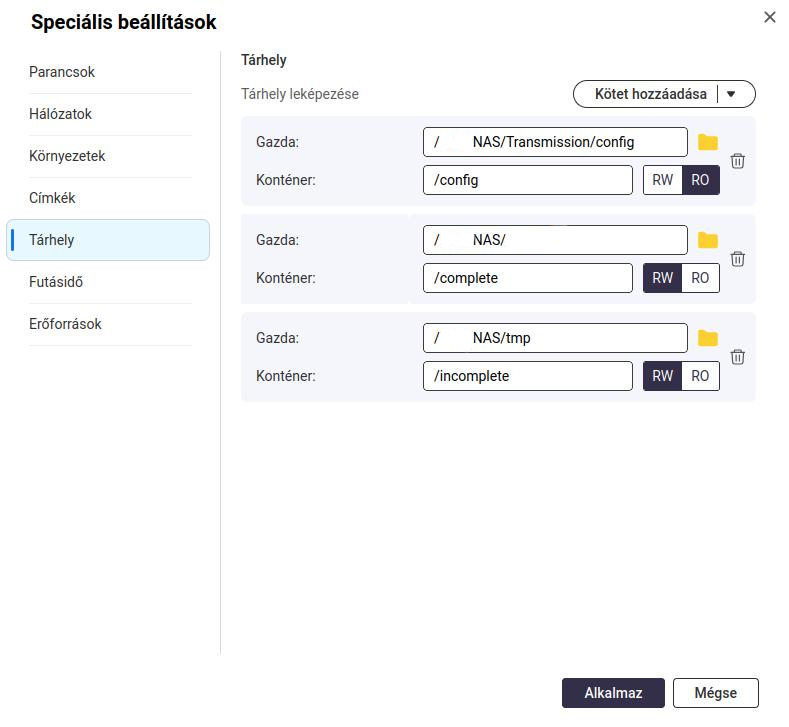
- Miután sikeresen létrejött a Transmission konténer, utána a
/configtárterületet RO módként át kell állítani, mert mindig a saját beállításit veszi alapul ezzel felülírva a saját beállításainkat. Ezt jobban szeretem Én menedzselni. Módosítani a konténer újbóli létrehozásával lehetséges.
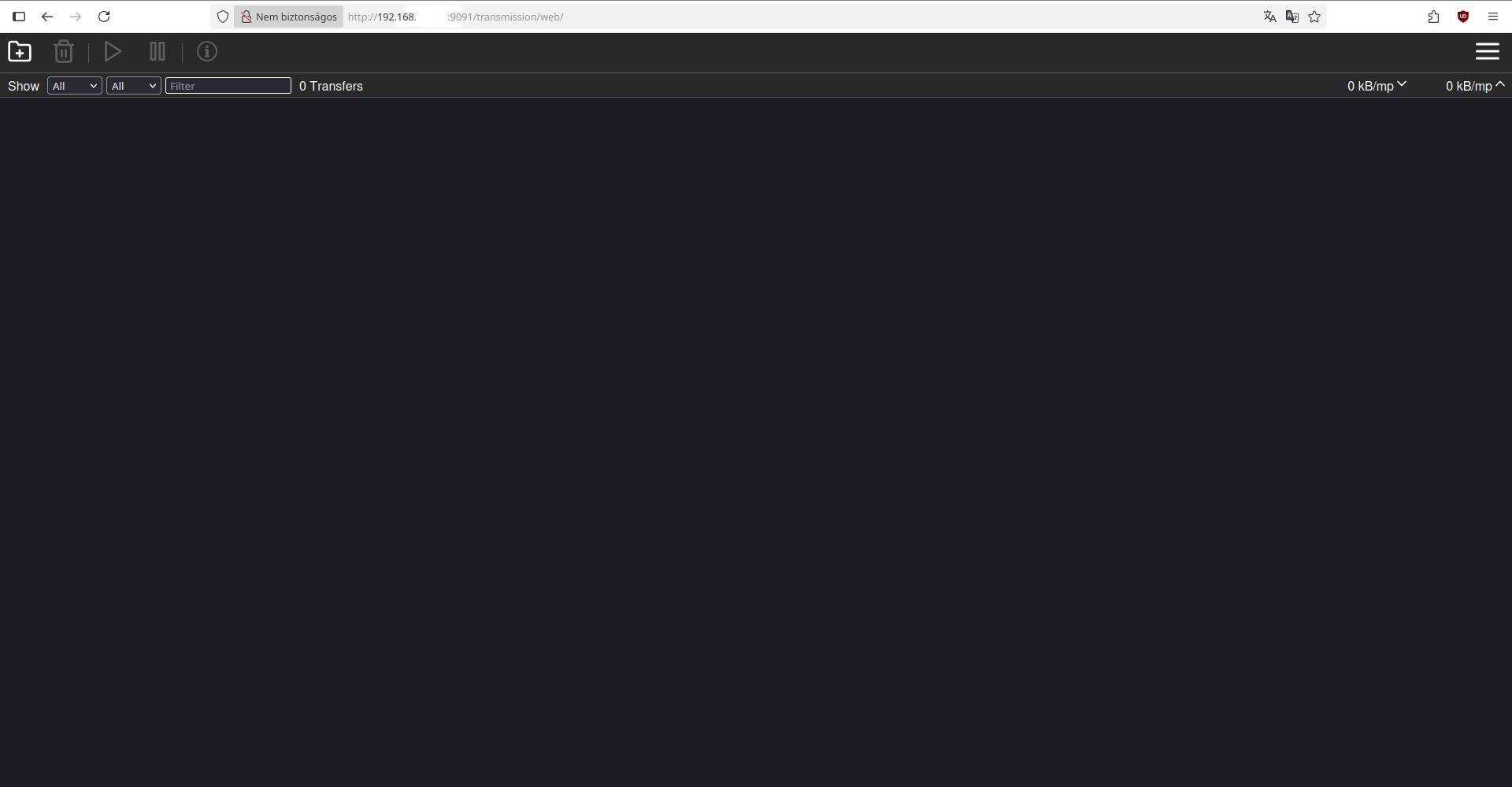
- Most már készen áll a Transmission alkalmazás a használatra, ami a TCP/9091 porton web böngészőből meghívva érhető el vagy a Transmission Remote GUI program segítségével. Az utólagos konfiguráció beállításokat mindig a konténer leállításával lehetséges, máskülönben nem veszi figyelembe (
/config/settings/settings.json).
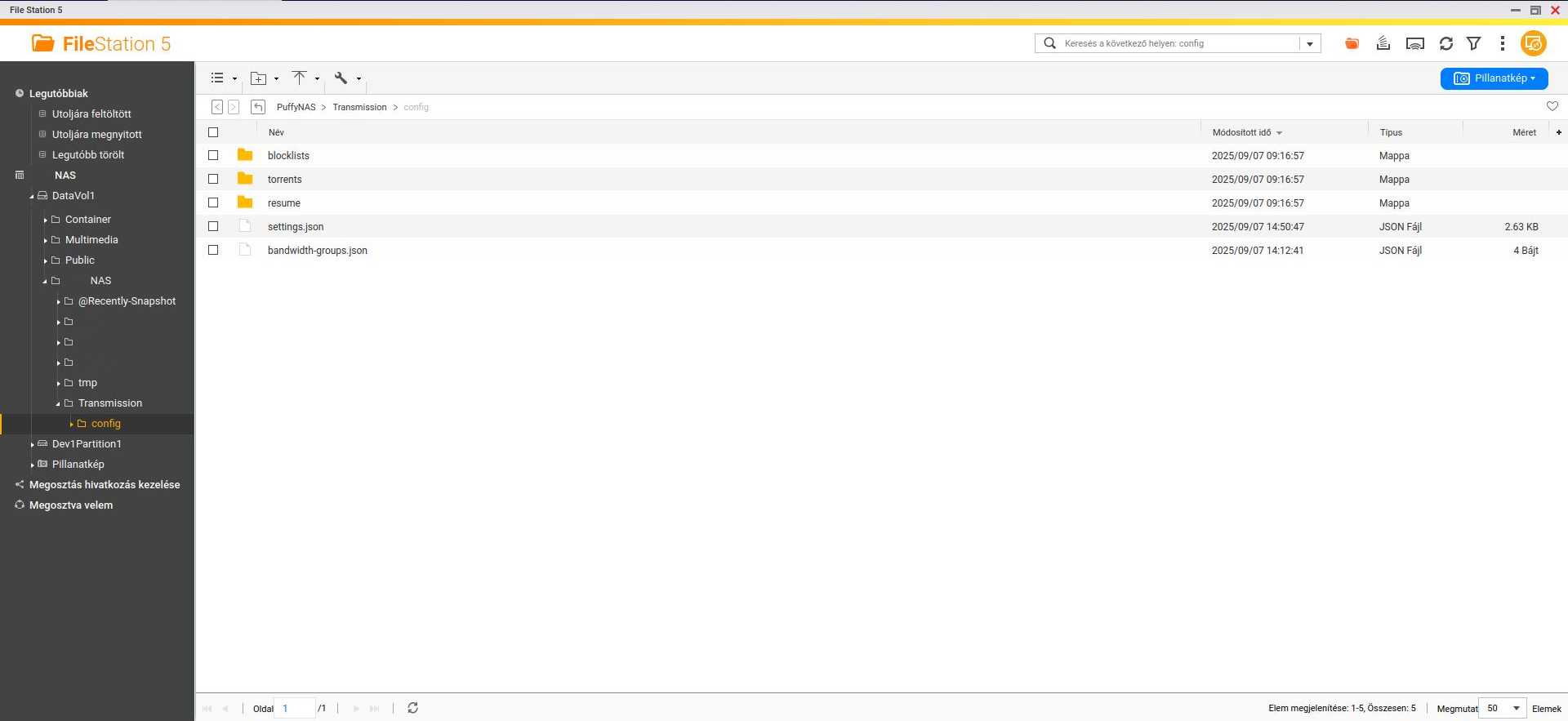
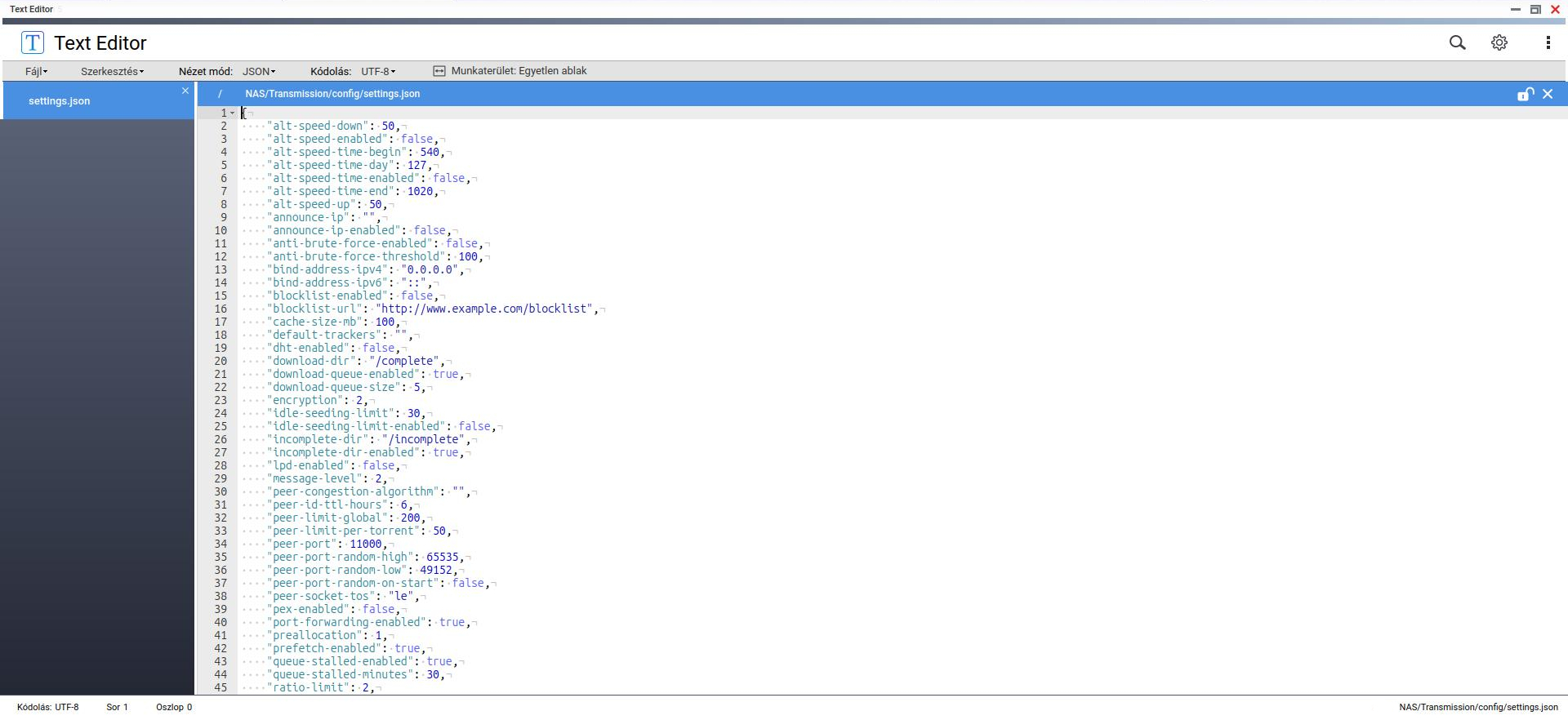
- A
/config/settings/settings.jsonfájl szerkesztése közvetlenül a Text Editor alkalmazással lehetséges. - Transmission paraméterek: settings.json
Tipp
Jelszó:
- A jelszavak feldolgozása mindig SHA1 kriptográfiával történik. A jelszót plain text formában (
"Jelszo") és közvetlen SHA1 formában ("{01baa84e8e80cb590b41765389e2f2c1a4c176cf") is meg lehet adni a kapcsos zárójel után a/config/settings/settings.jsonkonfigurációs fájlban. - Online Tools: LINK
Kiegészítés #1
- Egy olyan hibával szembesültem, hogy amikor a Transmission konténert vagy a rendszert újraindítod, utána nem tölti vissza a listát, hanem teljesen üres marad, a napló fájlban meg ez látható:
Permission Denied. Megoldás az lenne, hogy további tárhelyeket kell megadni aresumeés atorrentsmappák részére, mert a korábban beállítottconfigmappa már RO.