MBR és GPT partíciós tábla — összefoglaló és partctl.sh menüútmutató
Cél: Rövid műszaki háttér az MBR (msdos) és a GPT táblákhoz, tanácsokkal, és minden fő pontnál: hogyan valósítható meg a Partctl-lel (
bash partctl.sh).
Figyelem: particiós tábla és partíciók módosítása adatvesztést okozhat. Teszteld nem a futó rendszer lemezén; előtte mentés és leválasztás (unmount), ahol kell.
Közös előkészület — partctl.sh
bash partctl.sh
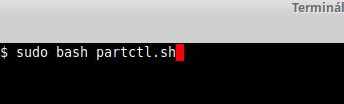
A program a python3 -m partctl_ncurses_app modult indítja (PYTHONPATH + --lang-dir).
Főmenü (rögzített sorszámok — minden nyelven ugyanaz)
| # | Angol | Magyar (hu.json) |
|---|---|---|
| 1 | Select Disk | Lemez kivalasztasa |
| 2 | Disk Overview | Lemez attekintes |
| 3 | Partition management | Particio kezeles |
| 4 | Disk management | Lemez kezeles |
| 5 | Setup | Beallitasok |
| 6 | About | Rolunk |
| 7 | Exit | Kilepes |
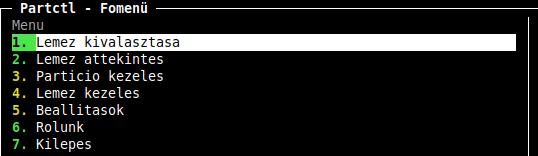
Navigáció: Fel / Le (vagy k / j), Enter; vagy a sor elején látható N. szám begépelése, majd Enter. Vissza: súgó szerint Backspace / q.
Particio kezeles almenü: a tételek ábécérendbe vannak rendezve — a pontos sorszámot mindig a képernyőn ellenőrizd; a lenti útmutatóban a menüpont címkéjét (angol + magyar) használjuk.
Lemez kezeles almenü: rögzített sorrend (angol címkék):
| # | Menüpont |
|---|---|
| 1–9 | EXT4 / repair / label / mount / unmount / NTFS műveletek |
| 10 | Disk cleanup (Wipe) |
| 11 | Back |
Először mindig: főmenü → 1 — Lemez kivalasztasa — a listában válaszd ki a sdc (vagy cél) sort (sorszám + Enter vagy kurzor + Enter).
1. MBR (Master Boot Record / msdos) — Windows XP példa (/dev/sdb)

1.1 Rövid összefoglaló
- Az MBR séma a lemez elején tárolja a boot rekordot és a partíciós bejegyzéseket (klasszikusan 4 „slot”: elsődleges partíciók + opcionálisan egy kiterjesztett konténer, abban logikai partíciók).
- Partíció-ID: egy bájtos hex kód (pl.
0x83Linux,0x07Microsoft basic data). - Korlátok: a klasszikus MBR + BIOS környezetben gyakori a ~2 TiB körüli határ (LBA48 / címzés); több partícióhoz a kiterjesztett + logikai séma kell.
- Boot: hagyományos BIOS / CSM boot gyakran MBR-lel párosul (modern tiszta UEFI + nagy lemez esetén inkább GPT javasolt).
- Windows XP: hivatalosan MBR + BIOS boot a jellemző (nem GPT/UEFI „modern” út); a rendszerpartíció tipikusan NTFS (
0x07) vagy régebbi telepítéseknél FAT32 (0x0B/0x0C) — a Partctl ugyanúgy primary partíciókat és hex típuskódot kezel.
1.2 Tippek, trükkök, tanácsok (MBR + Windows XP + Partctl)
- Ne a futó rendszer lemezén kísérletezz — külön teszt HDD/SSD vagy USB (pl.
sdb) ideális; a tényleges XP telepítéshez kell BIOS boot és a Windows XP telepítő (CD/USB) — a Partctl csak a lemez előkészítését végzi. - „Tiszta lap”: Lemez kezeles → Disk cleanup (Wipe) (
főmenü 4→10), teljes lemez cél, szükség szerint a partíciós tábla törlése opció bejelölve — utána Particios tabla letrehozasa MBR-rel. - Két primary elég gyakori XP-hez: egy „C:” rendszer (NTFS) + egy „D:” adat (NTFS), mindkettő primary — így nem kell extended/logikai, amíg nem kell 4-nél több kötet.
- Négy elsődleges betelt? A Partctl Create partition logikája MBR-n: az első három új partíció tipikusan primary; ha már 3 nem kiterjesztett primary van és nincs extended, a negyedik lépésnél a program kiterjesztett partíciót hozhat létre, majd logikaikat (részletek:
partition_create_ops.py). Ha elakad: Lemez attekintes + Particio torlese / újratervezés. - Típus beállítása: MBR-n a Partition type code (hex, MBR) / MBR particio tipuskod varázsló — XP „adat” partíciókhoz a listában a Microsoft basic data (NTFS/exFAT) jellegű
07szokott illeni; GPT GUID varázsló nem MBR-re való (a program figyelmeztet). - Particionev: a Partctl Particionev megvaltoztatasa funkciója csak GPT táblán támogatott — MBR-n ne ezt várd a „címke” megoldására.
- Ellenőrzés: Lemez attekintes — a particiós tábla sorban
dos/msdosjelenik meg.
1.3 Partctl — példa menülépések (MBR — Windows XP, pl. /dev/sdb tesztlemez)
| Lépés | Menüút (rövid) | Mit csinálsz |
|---|---|---|
| 1 | Főmenü → 1 Select Disk |
Kiválasztod sdb (példa: másodlagos lemez / USB, nem az aktív rendszerlemez). |
| 2 | Főmenü → 4 → 10 Disk cleanup (Wipe) |
Cél: whole disk; opcionálisan partition table wipe; megerősítés. (Kihagyható, ha már üres a lemez.) |
| 3 | Főmenü → 3 → Create partition table / Particios tabla letrehozasa |
Tábla típusánál: 2 — MBR (msdos) (a listában: 1 = GPT, 2 = MBR). Megerősítés, szükség esetén leválasztás. |
| 4 | Főmenü → 3 → Create partition / Particio letrehozasa |
Első partíció (későbbi „C:” / rendszer): kezdő a javasolt érték, vég pl. +40GiB — klasszikus XP rendszerkönyvtár-méret (igény szerint nagyobb). |
| 5 | Ugyanitt Create partition (ismét) | Második partíció (későbbi „D:” / adat): kezdő a javasolt érték, vég pl. 100% vagy +80GiB — a maradék szabad hely kitöltése. |
| 6 | (Opcionális további partíciók) | Ha 3. vagy 4. primary / extended / logikai kell: kövesd a Partctl felugró kérdéseit (extended bővítés stb.). Egyszerű C+D két primary esetén ez a lépés kimarad. |
| 7 | Főmenü → 3 → Partition type code (hex, MBR) |
sdb1 és sdb2: válaszd a 07 (Microsoft basic data / NTFS) típust a listából — illik az XP NTFS kötetekhez. |
| 8 | Főmenü → 3 → Partition format / Particio formazas |
Mindkét partíción ntfs (ha a Partctl listájában elérhető) — ez Linuxról előkészíti a köteteket; a Windows XP telepítő ettől függetlenül saját formázást is kínálhat. |
| 9 | Főmenü → 2 Disk Overview |
Ellenőrzés: tábla msdos, sdb1 / sdb2 méretek, sorrend. |
1.4 Példa — tipikus Windows XP (MBR) elrendezés (illusztráció)
| Eszköz | Szerep (XP) | MBR hex (tipikus) | Megjegyzés |
|---|---|---|---|
sdb1 |
„C:” — rendszer + Program Files | 07 (NTFS) |
Primary; XP telepítő célpontja |
sdb2 |
„D:” — adat, játékok, mentések | 07 (NTFS) |
Primary; maradék lemezterület |
(A konkrét GiB értékek a parted szabad sávjától függnek — a Particio parameterek panel mutatja. FAT32-es XP-hez más méret / 0B típus lehet szükséges — ritkább.)
2. GPT (GUID Partition Table) — Windows 11 példa (/dev/sda)

2.1 Rövid összefoglaló
- A GPT a lemez elején és végén is tárol fejlécet és partíciós bejegyzéseket; sok partíció (tipikusan 128 bejegyzés), egyedi GUID típusok.
- UEFI boot és nagy (>2 TiB) lemezek esetén ez a szabványos választás (Windows 11 hivatalosan is GPT + UEFI irány — megegyezik a
win11-gpt-uefi-particio-whitepaper.md/dev/sdapéldájával: ESP + MSR + rendszer + WinRE). - Partíció-ID: GUID (pl. EFI System, Microsoft basic data, WinRE).
- Partctl: GPT backup / restore / verify, GPT attributes, Partition type code (GUID, GPT) — ezek csak GPT táblán működnek.
2.2 Tippek, trükkök, tanácsok (GPT + Windows 11 + Partctl)
- Első partíció kezdete: fogadd el a program által javasolt igazított kezdőértéket (gyakran
2048s≈ 1 MiB) — jó gyakorlat SSD / igazítás szempontjából. - Tábla létrehozás: a Create partition table varázsló belsőleg tisztító lépéseket is futtathat (
sgdisk/wipefs) amklabel gptelőtt — mindig olvasd el a figyelmeztetést. - Típus + név: Partition type code (GUID, GPT) a Microsoft / Linux GUID-okhoz; Particionev megvaltoztatasa GPT-n támogatott.
- WinRE / speciális bitek: GPT attributes —
sgdiskkell; íráshoz tipikusan root. - Ellenőrzés: Verify GPT partition table; majd Disk Overview + partíción Enter részletek (GPT attributum sor, ha
sgdiskelérhető).
2.3 Partctl — példa menülépések (Windows 11, /dev/sda — a whitepaperrel megegyezően)
| Lépés | Menüút (rövid) | Mit csinálsz |
|---|---|---|
| 1 | Főmenü → 1 |
Kiválasztod a sda céllemezt. |
| 2 | Főmenü → 4 → 10 (opcionális) |
Teljes lemez wipe + opcionális tábla törlés — „nulláról” GPT-hez. |
| 3 | Főmenü → 3 → Create partition table |
Tábla típus: 1 — GPT. Megerősítés. |
| 4 | Főmenü → 3 → Create partition (ismételj) |
Sorban pl. +512MiB (ESP), +16MiB (MSR), +120GiB (rendszer), +1024MiB (WinRE) — a szabad sáv szerint. |
| 5 | Főmenü → 3 → Partition type code (GUID, GPT) |
sda1 → EFI System; sda2 → Microsoft reserved; sda3 → Microsoft basic data; sda4 → Windows Recovery Environment (WinRE). |
| 6 | Partition format | ESP: vfat; rendszer + WinRE: ntfs (MSR: tipikusan nem formázod). |
| 7 | (Opcionális) GPT attributes | WinRE partíción a szükséges bitek. |
| 8 | Verify GPT partition table + Disk Overview | Végleges ellenőrzés. |
(Részletes példa-leképezés: lásd még win11-gpt-uefi-particio-whitepaper.md.)
2.4 Példa — tipikus Windows 11 GPT sor (/dev/sda, illusztráció)
| Partíció | Méret (példa) | GUID szerep |
|---|---|---|
sda1 |
512 MiB | EFI System |
sda2 |
16 MiB | Microsoft reserved |
sda3 |
120 GiB | Microsoft basic data (rendszer) |
sda4 |
1 GiB | WinRE |
3. MBR vs GPT — összehasonlító táblázat és felhasználás
| Szempont | MBR (msdos) |
GPT |
|---|---|---|
| Boot környezet | BIOS / CSM gyakori | UEFI (modern PC, Windows 11 ajánlott irány) |
| Lemez / partíció méret | Gyakorlati korlátok ~2 TiB körül (klasszikus MBR) | Nagy lemezek, több TiB |
| Partíciók száma | Max 4 primary; továbbiak extended + logikai (Partctl: automatikus extended lépés) | Sok partíció (tipikusan 128 bejegyzés) |
| Típus azonosító | Hex (1 bájt) | GUID |
| Partctl: tábla létrehozás | Create partition table → 2 MBR (msdos) |
Create partition table → 1 GPT |
| Partctl: típus beállítás | Partition type code (hex, MBR) | Partition type code (GUID, GPT) |
| Partctl: particionev | Nem támogatott (GPT-only üzenet) | Change partition name / Particionev megvaltoztatasa |
| Partctl: GPT backup / restore / verify | Nem alkalmazható | Create / Restore / Verify GPT menük |
| Partctl: GPT attributes | Nem alkalmazható | GPT attributes (WinRE bitek stb.) |
| Tipikus felhasználás | Windows XP / retro PC, BIOS boot, kis lemez, legacy; egyszerű Linux MBR layout | Windows 11, UEFI PC, nagy HDD/SSD, Apple-intel kompatibilitás, szerverek |
Felhasználási terület (mikor melyik?)
| Helyzet | Javasolt tábla |
|---|---|
| Új Windows 11 telepítő / UEFI gép | GPT (lásd §2, sda példa) |
| 2 TiB feletti lemez vagy nagy egy partíció | GPT |
| Windows XP / régi gépek, csak BIOS boot, kb. 2 TiB alatti lemez | MBR (lásd §1, sdb példa) |
| Partctl tanulás / teszt | USB + először MBR (XP) vagy GPT (Win11) külön próbalemez |
4. Gyors hivatkozás — Partctl művelet vs tábla típusa
| Művelet (angol menü) | MBR | GPT |
|---|---|---|
| Create partition table | msdos |
gpt |
| Create partition | Igen (primary / extended / logical logika) | Igen |
| Partition format | Igen | Igen |
| Partition type code (hex, MBR) | Igen | Nem |
| Partition type code (GUID, GPT) | Nem | Igen |
| Change partition name | Nem | Igen |
| GPT backup / restore / verify | Nem | Igen |
| GPT attributes | Nem | Igen |
5. Verzió
| Mező | Érték |
|---|---|
| Dokumentum | MBR vs GPT + partctl.sh menüútmutató (MBR példa: Windows XP; GPT példa: Windows 11 / sda) |
| Forráskód hivatkozások | partctl_ncurses_app/ui/split_menus.py, partition_table_views.py (draw_partition_table_type_menu), partition_create_ops.py |
https://github.com/drcyberg/partctl/blob/main/example/mbr-vs-gpt-partctl-guide.md
